
¿Se pueden conectar dos dispositivos bluetooth a la vez? Descubre cómo hacerlo

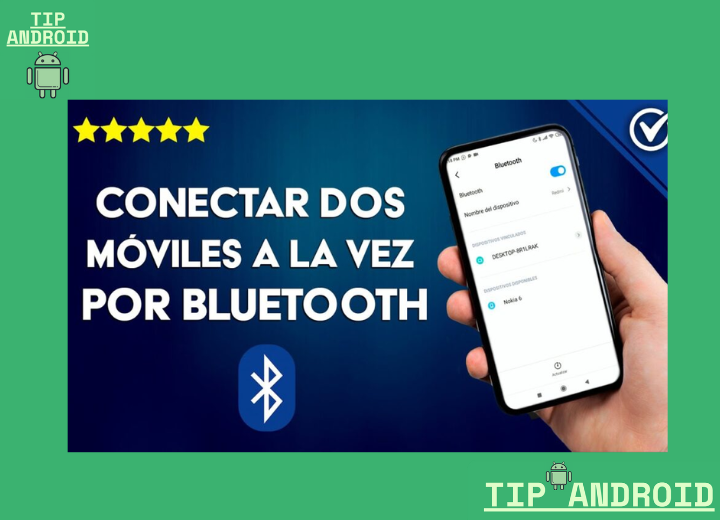
Se pueden conectar dos dispositivos bluetooth a la vez, la conectividad inalámbrica ha revolucionado la forma en que interactuamos con nuestros dispositivos electrónicos. Una de las preguntas más frecuentes entre los usuarios es si . Esta funcionalidad, conocida como multipunto, permite una experiencia más versátil y productiva al sincronizar simultáneamente diferentes periféricos como auriculares, teclados o altavoces.
Exploraremos cómo funciona esta tecnología, qué dispositivos son compatibles y los beneficios prácticos que ofrece para el uso cotidiano y profesional de equipos con capacidades bluetooth avanzadas.

Te puede interesar leer: ¿Por qué mi teléfono no recibe llamadas y se apaga? Causas y soluciones
Conectividad simultánea: cómo se pueden conectar dos dispositivos bluetooth a la vez
La tecnología Bluetooth ha evolucionado significativamente para permitir la conexión simultánea de múltiples dispositivos. Esta funcionalidad, conocida como multipoint, permite que un dispositivo principal (como unos auriculares o altavoces) mantenga conexiones activas con dos dispositivos fuente al mismo tiempo, facilitando la transición entre ellos sin necesidad de emparejar y desemparejar constantemente.
Requisitos técnicos para conectar dos dispositivos simultáneamente
Para que se puedan conectar dos dispositivos bluetooth a la vez, ambos dispositivos deben ser compatibles con la funcionalidad multipoint. Generalmente se requiere Bluetooth 4.0 o superior, aunque la compatibilidad específica depende del fabricante. El dispositivo receptor (como auriculares o altavoces) debe soportar esta tecnología, al igual que los dispositivos emisores (teléfonos, tablets o computadoras).
Ventajas de conectar múltiples dispositivos Bluetooth
La posibilidad de que se pueden conectar dos dispositivos bluetooth a la vez ofrece significativas ventajas de productividad y conveniencia. Los usuarios pueden alternar entre fuentes de audio sin interrupciones, recibir llamadas de un dispositivo mientras se reproduce audio de otro, y mantener conectados simultáneamente equipos como el teléfono y la computadora para un flujo de trabajo más eficiente.
Limitaciones y consideraciones importantes
Aunque se pueden conectar dos dispositivos bluetooth a la vez, existen limitaciones prácticas. La distancia entre dispositivos puede afectar la estabilidad de la conexión, y el ancho de banda compartido puede impactar la calidad del audio cuando ambos dispositivos están activos simultáneamente. Además, no todos los dispositivos Bluetooth soportan esta funcionalidad, incluso si técnicamente son compatibles.
Proceso de configuración paso a paso
Configurar que se pueden conectar dos dispositivos bluetooth a la vez sigue un proceso específico. Primero, se debe emparejar el dispositivo principal con el primer dispositivo fuente. Luego, poner el dispositivo principal en modo de emparejamiento nuevamente y conectarlo con el segundo dispositivo. Algunos equipos requieren una secuencia específica de botones para activar el modo multipoint, por lo que es crucial consultar el manual del usuario.
Compatibilidad entre marcas y dispositivos
La interoperabilidad entre diferentes marcas cuando se pueden conectar dos dispositivos bluetooth a la vez puede variar. Aunque el estándar Bluetooth garantiza cierta compatibilidad básica, las implementaciones específicas de multipoint pueden diferir entre fabricantes. Se recomienda verificar la compatibilidad cruzada antes de adquirir dispositivos para esta funcionalidad específica.
| Dispositivo principal | Dispositivos conectables simultáneamente | Versión Bluetooth mínima requerida |
| Auriculares multipoint | Teléfono + Computadora | 4.0 |
| Altavoz Bluetooth | 2 dispositivos de audio | 4.2 |
| Sistema de manos libres | 2 smartphones | 4.0 |
| Teclado inalámbrico | Tablet + PC | 3.0 |
Guía detallada: ¿Se pueden conectar dos dispositivos bluetooth a la vez?
Cómo conectar dos dispositivos Bluetooth simultáneamente en iPhone

Para conectar dos dispositivos Bluetooth simultáneamente en iPhone, es necesario que ambos dispositivos sean compatibles con protocolos de audio multipunto, como los auriculares que soportan esta función o un par de altavoces diseñados para trabajo dual; el proceso implica primero emparejar cada dispositivo individualmente desde Ajustes > Bluetooth, luego activar ambos y seleccionarlos en la sección de salida de audio desde el Centro de Control o la aplicación de música, aunque la funcionalidad exacta depende del modelo de iPhone y de los dispositivos, ya que no todos los modelos o accesorios permiten esta conexión dual de forma nativa y algunos requieren aplicaciones específicas del fabricante.
Requisitos previos para la conexión dual
Antes de intentar conectar dos dispositivos Bluetooth a la vez, es crucial verificar la compatibilidad: el iPhone debe ejecutar al menos iOS 13 o posterior, y los dispositivos deben admitir tecnología de audio compartido o multipunto, como auriculares con esta capacidad o altavoces compatibles; además, ambos dispositivos deben estar previamente emparejados de forma individual en la sección Ajustes > Bluetooth del iPhone y tener suficiente batería para evitar interrupciones durante el proceso de conexión simultánea.
Pasos para emparejar y activar dos dispositivos
Una vez confirmada la compatibilidad, se pueden conectar dos dispositivos bluetooth a la vez siguiendo estos pasos: primero, active Bluetooth en el iPhone y asegúrese de que ambos dispositivos estén en modo de emparejamiento; luego, conéctelos uno por uno desde Ajustes > Bluetooth; después, abra el Centro de Control, mantenga presionado el icono de audio y seleccione Compartir audio si está disponible, o elija ambos dispositivos en la lista de salida; finalmente, ajuste el volumen individual para cada uno si es necesario.
Dispositivos compatibles y limitaciones
No todos los dispositivos Bluetooth permiten conexión dual; normalmente, funcionan auriculares de gama alta como los AirPods (segunda generación o posteriores), Beats con chip W1/H1, y algunos altavoces compatibles con Audio Compartido; sin embargo, muchos accesorios como teclados, ratones o dispositivos de solo audio mono no soportan esta función. La tabla siguiente resume los tipos comunes:
| Tipo de dispositivo | Compatibilidad con dual conexión |
|---|---|
| Auriculares AirPods (2da gen+) | Sí, con Audio Compartido |
| Altavoces Bluetooth estándar | No, excepto modelos específicos |
| Dispositivos HFP (manos libres) | No, solo uno activo a la vez |
| Auriculares Beats con W1/H1 | Sí, similar a AirPods |
Cómo conectar dos dispositivos Bluetooth simultáneamente en PC

Para conectar dos dispositivos Bluetooth simultáneamente en PC, primero verifica que tu adaptador Bluetooth soporte la tecnología Multipoint o al menos la versión 4.0 o superior, luego activa Bluetooth en Windows desde Configuración > Dispositivos > Bluetooth y otros dispositivos, empareja ambos dispositivos individualmente siguiendo el proceso estándar de vinculación, y finalmente gestiona las conexiones desde el mismo menú de Bluetooth donde se pueden conectar dos dispositivos bluetooth a la vez siempre que el controlador y los periféricos sean compatibles con conexiones duales, aunque el audio podría alternarse entre auriculares y altavoz en lugar de reproducirse simultáneamente dependiendo del códec y software.
Requisitos del hardware y sistema
Para que se puedan conectar dos dispositivos bluetooth a la vez, el adaptador Bluetooth de la PC debe ser compatible con la funcionalidad Multipoint o tener al menos la especificación Bluetooth 4.0, y el sistema operativo necesita ser Windows 10 o 11 con los controladores actualizados; además, los dispositivos periféricos como auriculares, teclados o ratones deben soportar conexiones múltiples para evitar conflictos.
Proceso de emparejamiento y conexión
El procedimiento implica activar el Bluetooth en la PC desde Configuración > Dispositivos, luego poner cada dispositivo en modo emparejamiento y agregarlos uno por uno mediante Agregar Bluetooth u otro dispositivo; una vez apareados, se pueden conectar dos dispositivos bluetooth a la vez manualmente desde la lista de dispositivos, aunque algunos como auriculares pueden requerir ajustes adicionales en la aplicación de sonido para gestionar flujos de audio duales.
| Paso | Acción | Notas |
|---|---|---|
| 1 | Activar Bluetooth en PC | Desde Configuración de Windows |
| 2 | Modo emparejamiento en dispositivos | Mantener botón de vinculación |
| 3 | Agregar primer dispositivo | Seleccionar tipo correcto |
| 4 | Repetir para segundo dispositivo | Verificar compatibilidad dual |
| 5 | Gestionar conexiones simultáneas | Usar menú de dispositivos Bluetooth |
Solución de problemas comunes
Si no se pueden conectar dos dispositivos bluetooth a la vez, verifica la actualización de controladores del adaptador Bluetooth en el Administrador de dispositivos, asegúrate de que los periféricos no estén conectados a otro equipo, reinicia el servicio Bluetooth desde Services.msc, y prueba desemparejar y volver a vincular los dispositivos; para audio dual, explora opciones en Configuración de sonido > Avanzadas o utiliza software de terceros como Bluetooth Audio Receiver si el sistema no permite salidas múltiples nativamente.
Cómo conectar dos dispositivos Bluetooth simultáneamente en dispositivos Android

Para conectar dos dispositivos Bluetooth simultáneamente en dispositivos Android, primero debes verificar que tu dispositivo tenga soporte para la función de audio dual o multipunto Bluetooth, lo cual generalmente está disponible en versiones Android 10 o superiores; activa el Bluetooth en ajustes y empareja el primer dispositivo normalmente, luego repite el proceso con el segundo dispositivo mientras el primero sigue conectado, asegurándote de que ambos estén en modo visible y dentro del rango, y gestiona las conexiones desde el menú de dispositivos emparejados en configuración para priorizar o alternar entre ellos según sea necesario, ya que se pueden conectar dos dispositivos bluetooth a la vez para audio o periféricos compatibles.
Requisitos del sistema y compatibilidad
Para que se puedan conectar dos dispositivos bluetooth a la vez, el dispositivo Android debe cumplir con ciertos requisitos técnicos, como tener al menos Android 10 y soportar perfiles como A2DP o HSP para audio, además del chip Bluetooth con capacidad multipunto; verifica en ajustes del sistema si la opción de audio dual está disponible o consulta las especificaciones del fabricante.
Proceso de emparejamiento paso a paso
El proceso implica activar Bluetooth en ajustes, buscar dispositivos visibles y seleccionar el primero para emparejar ingresando el código PIN si es necesario; luego, sin desconectar el primero, repetir la búsqueda y emparejar el segundo dispositivo, gestionando ambas conexiones desde el menú de dispositivos vinculados donde se pueden conectar dos dispositivos bluetooth a la vez y alternar entre ellos según prioridad.
Gestión y solución de problemas comunes
Si surgen issues como interferencias o desconexiones, verifica la batería y proximidad de los dispositivos, reinicia Bluetooth o el dispositivo Android, y asegúrate de que no excedan el límite de conexiones simultáneas; para audio, ajusta la salida desde configuración de sonido. A continuación, una tabla de problemas frecuentes:
| Problema | Solución |
|---|---|
| Segundo dispositivo no conecta | Verificar visibilidad y reiniciar Bluetooth |
| Audio intermitente | Reducir distancia o interferencias |
| Desemparejamiento automático | Actualizar software o resetear configuraciones |
Cómo conectar dos dispositivos Bluetooth simultáneamente en dispositivos Samsung
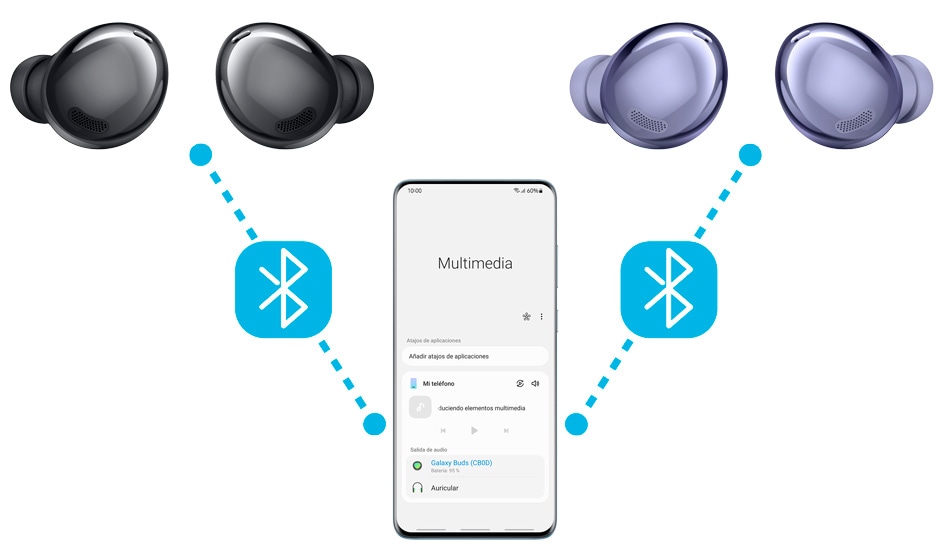
Para conectar dos dispositivos Bluetooth simultáneamente en dispositivos Samsung, se deben cumplir ciertos requisitos: el dispositivo Samsung debe soportar la función Dual Audio (disponible en modelos a partir de 2019 con Android 10 o superior), ambos dispositivos periféricos deben estar en modo emparejamiento y dentro del alcance, y se deben seguir estos pasos: activar Bluetooth en Ajustes > Conexiones > Bluetooth, emparejar el primer dispositivo seleccionándolo de la lista, luego repetir el proceso con el segundo dispositivo manteniendo el primero conectado, y finalmente verificar en Ajustes de Sonido que ambos aparezcan como activos; es importante destacar que se pueden conectar dos dispositivos bluetooth a la vez solo para audio (como auriculares y altavoces), no para datos o periféricos mixtos, y la calidad puede variar según la versión Bluetooth y la distancia.
Requisitos del dispositivo Samsung
Para que se puedan conectar dos dispositivos bluetooth a la vez, el dispositivo Samsung debe cumplir con especificaciones técnicas específicas: requiere al menos el sistema operativo Android 10 o superior, hardware con soporte para Bluetooth 5.0 o posterior (presente en modelos como Galaxy S10 en adelante, serie Note 10+, y dispositivos de gama media posteriores a 2020), y tener activada la función Dual Audio en Ajustes de Sonido; esta característica no está disponible en todos los modelos, por lo que se recomienda verificar la compatibilidad en la configuración del dispositivo o en las especificaciones del fabricante.
Proceso de emparejamiento paso a paso
El proceso para emparejar dos dispositivos implica: primero, activar Bluetooth en Ajustes > Conexiones > Bluetooth y asegurarse de que los dispositivos periféricos estén en modo detectable; segundo, seleccionar el primer dispositivo de la lista y confirmar el emparejamiento; tercero, sin desconectar el primero, buscar y seleccionar el segundo dispositivo para emparejarlo; una vez conectados ambos, se gestionan desde Ajustes de Sonido > Dual Audio, donde se puede ajustar el volumen individual; es crucial que los dispositivos permanezcan dentro del alcance (10 metros sin obstáculos) durante el proceso para evitar interrupciones.
Limitaciones y consideraciones prácticas
Al conectar dos dispositivos, existen limitaciones importantes: solo funciona para audio saliente (como música o llamadas), no para entrada de audio simultánea o transferencia de datos; la calidad del audio puede degradarse si hay interferencias o distancia excesiva, y no todos los perfiles Bluetooth son compatibles (por ejemplo, A2DP para audio estéreo). Además, el consumo de batería aumenta significativamente. La siguiente tabla resume aspectos clave:
| Aspecto | Detalle | Notas |
|---|---|---|
| Tipos de dispositivos compatibles | Auriculares, altavoces, dispositivos de audio | No apto para teclados, ratones o wearables mixtos |
| Alcance máximo efectivo | Hasta 10 metros | Reduce con obstáculos o interferencias |
| Impacto en batería | Alto consumo | Hasta un 20-30% adicional dependiendo del uso |
Mas Información Importante para ti
¿Es posible conectar dos dispositivos Bluetooth simultáneamente al mismo dispositivo principal?
Sí, es posible, pero depende de la tecnología Bluetooth del dispositivo principal y su compatibilidad con funciones como multipunto. Algunos dispositivos, como auriculares avanzados o altavoces, permiten conexiones duales, mientras que otros solo admiten un dispositivo a la vez.
¿Qué dispositivos suelen permitir conexión Bluetooth doble?
Dispositivos como auriculares inalámbricos, altavoces modernos y algunos sistemas de manos libres suelen ser compatibles con conexiones dobles, especialmente si cuentan con Bluetooth 5.0 o superior, que mejora la capacidad de manejar múltiples conexiones.
¿Cómo activo la conexión doble en mis dispositivos Bluetooth?
Para activar la conexión doble, primero asegúrate de que ambos dispositivos secundarios estén en modo de emparejamiento. Luego, desde el dispositivo principal, ve a configuración Bluetooth y conecta ambos uno tras otro. Algunos dispositivos requieren habilitar explícitamente el modo multipunto en su aplicación companion.
¿Hay limitaciones al conectar dos dispositivos Bluetooth a la vez?
Sí, existen limitaciones, como la reducción de calidad de audio en algunos casos, posibles interferencias o latencia, y que no todos los dispositivos son compatibles. Además, el alcance efectivo puede verse afectado si los dispositivos conectados están lejos del principal.
Si quieres conocer otros artículos parecidos a ¿Se pueden conectar dos dispositivos bluetooth a la vez? Descubre cómo hacerlo puedes visitar la categoría Móviles.
Deja una respuesta
Contenido Relacionado