
¿Se pueden conectar dos auriculares bluetooth a la vez iPhone? Descubre cómo

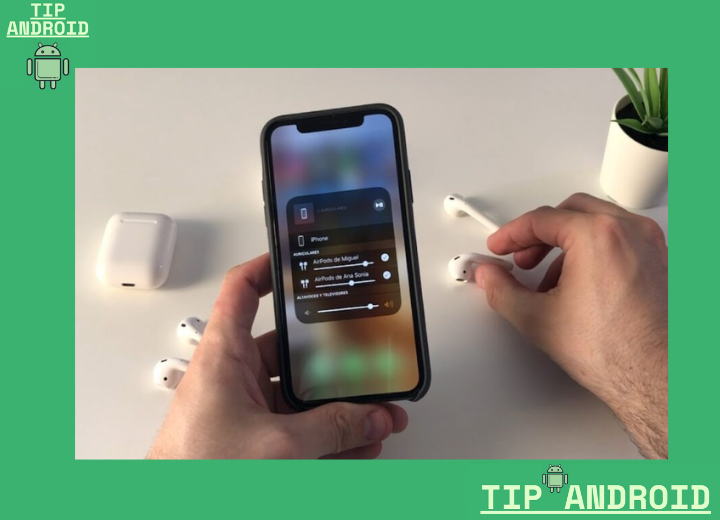
- Conexión simultánea de dos auriculares Bluetooth en iPhone
- Guía detallada: Se pueden conectar dos auriculares bluetooth a la vez iPhone
- ¿Es posible conectar dos auriculares Bluetooth simultáneamente en un iPad?
- ¿Cuál es el procedimiento para conectar dos auriculares a la vez mediante Bluetooth en dispositivos compatibles?
- ¿Permite Android la conexión simultánea de dos auriculares Bluetooth en un mismo dispositivo?
- ¿Cómo se configuran dos pares de AirPods para funcionar al mismo tiempo en un iPhone?
- Mas Información Importante para ti
- ¿Es posible conectar dos auriculares Bluetooth simultáneamente a un iPhone?
- ¿Existe alguna forma de conectar dos auriculares a un iPhone para compartir audio?
- ¿Qué auriculares son compatibles con la función de compartir audio en iPhone?
- ¿Cómo activo la función para compartir audio entre dos auriculares en mi iPhone?
Se pueden conectar dos auriculares bluetooth a la vez iPhone, la conectividad inalámbrica ha evolucionado significativamente, permitiendo experiencias auditivas compartidas de manera práctica. Muchos usuarios se preguntan si , una funcionalidad que amplía las posibilidades de uso del dispositivo.
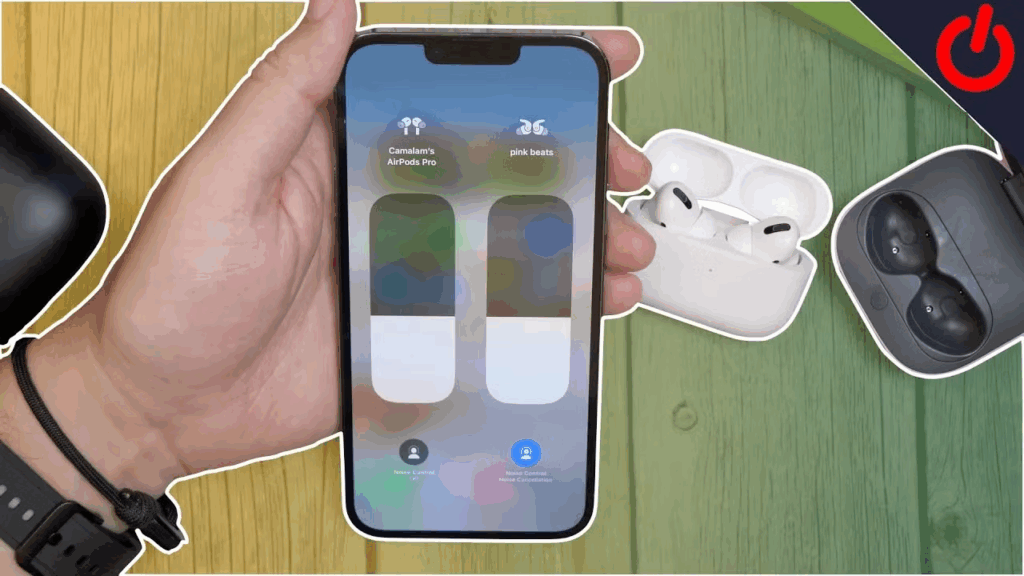
Esta característica, disponible en modelos recientes con iOS 13 o superior, facilita escuchar música, ver películas o seguir podcasts de forma simultánea con otra persona. A través del uso de tecnologías como Audio Compartido, iPhone brinda una solución integrada y sencilla para disfrutar del audio en pareja sin necesidad de adaptadores adicionales.
Te puede interesar leer: Los 10 mejores teléfonos gama alta 2025: análisis y comparativa
Conexión simultánea de dos auriculares Bluetooth en iPhone
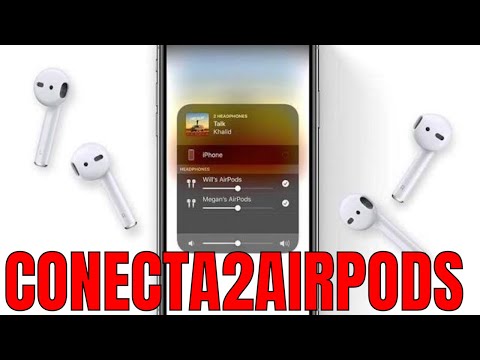
Sí, se pueden conectar dos auriculares bluetooth a la vez iPhone mediante la función de uso compartido de audio, disponible desde iOS 13 en adelante. Esta funcionalidad permite compartir audio con otro usuario que tenga auriculares compatibles, ideal para ver películas, escuchar música o jugar juegos en pareja sin molestar a otros.
Requisitos del sistema para conectar dos auriculares
Para que se puedan conectar dos auriculares bluetooth a la vez iPhone, el dispositivo debe ejecutar iOS 13 o posterior. Ambos auriculares deben ser compatibles con Bluetooth y preferiblemente contar con chips H1 o W1 de Apple para mayor estabilidad, aunque otros modelos de auriculares Bluetooth también pueden funcionar.
Proceso de conexión paso a paso
Primero, conecta un par de auriculares normalmente. Luego, acerca el segundo par de auriculares al iPhone y ábrelos. En la pantalla aparecerá un mensaje de conexión. También puedes ir a Centro de Control > Icono de Audio > Icono de compartir audio y seguir las instrucciones para emparejar el segundo dispositivo.
Dispositivos compatibles con esta función
La función es compatible con AirPods, AirPods Pro, AirPods Max, Powerbeats, Beats Solo Pro y muchos auriculares Bluetooth de terceros. Sin embargo, para la mejor experiencia, se recomienda usar dispositivos con chip H1 o W1 de Apple.
Limitaciones y consideraciones importantes
Aunque se pueden conectar dos auriculares bluetooth a la vez iPhone, existen limitaciones. La calidad de audio puede verse ligeramente afectada, y la función no es compatible con todos los modelos de auriculares. Además, la distancia máxima entre los auriculares y el iPhone no debe superar los 10 metros para mantener una conexión estable.
Solución de problemas comunes
Si experimentas problemas al intentar conectar dos auriculares, verifica que ambos estén cargados, reinicia el Bluetooth en el iPhone y asegúrate de que ambos auriculares estén en modo de emparejamiento. También es útil actualizar el iPhone a la última versión de iOS.
| Modelo de iPhone | iOS Mínimo | Tipos de Auriculares Compatibles |
| iPhone 8 y posteriores | iOS 13 | AirPods, Beats y mayoría de Bluetooth |
| iPhone 7 y anteriores | No compatible | No aplica |
| iPhone SE (2da gen) | iOS 13 | AirPods, Beats y mayoría de Bluetooth |
Guía detallada: Se pueden conectar dos auriculares bluetooth a la vez iPhone
¿Es posible conectar dos auriculares Bluetooth simultáneamente en un iPad?
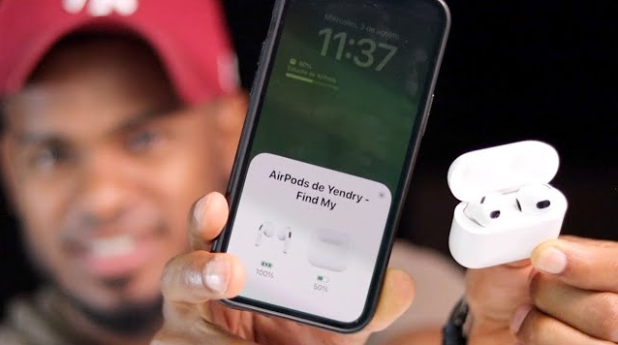
Sí, es posible conectar dos auriculares Bluetooth simultáneamente en un iPad mediante la función Audio Compartido disponible en modelos con iPadOS 13 o superior, siempre que ambos dispositivos sean compatibles con esta tecnología y estén vinculados previamente; esta característica permite disfrutar del mismo contenido de audio en ambos auriculares de forma sincronizada, aunque es importante mencionar que, a diferencia de los iPhone, se pueden conectar dos auriculares bluetooth a la vez iphone y iPad comparten esta funcionalidad bajo los mismos requisitos técnicos y de software.
Requisitos del sistema y compatibilidad
Para utilizar Audio Compartido en un iPad, es necesario contar con iPadOS 13 o una versión posterior, y que el dispositivo sea compatible con esta función, como los modelos iPad Pro, iPad Air (3ª generación y posteriores), iPad (5ª generación y posteriores) o iPad mini (5ª generación y posteriores); además, ambos auriculares deben ser compatibles con Bluetooth y estar previamente emparejados con el iPad, ya que no todos los modelos de auriculares admiten esta característica, especialmente aquellos que no cumplen con los protocolos necesarios para una conexión dual estable.
Proceso de configuración paso a paso
El proceso para conectar dos auriculares Bluetooth al mismo tiempo en un iPad implica primero asegurarse de que ambos auriculares están emparejados individualmente con el dispositivo; luego, durante la reproducción de audio, se debe acceder al Centro de Control, presionar el ícono de Audio Compartido (representado por dos auriculares) y seleccionar los dos dispositivos deseados de la lista de opciones disponibles, lo que permitirá que el sonido se transmita de manera sincronizada a ambos auriculares sin interrupciones.
Limitaciones y consideraciones importantes
Aunque es factible conectar dos auriculares Bluetooth simultáneamente en un iPad, existen limitaciones como la posible reducción en la calidad del audio debido al ancho de banda compartido, la distancia máxima efectiva entre los auriculares y el dispositivo (generalmente alrededor de 10 metros sin obstáculos), y la compatibilidad exclusiva con auriculares que soporten perfiles Bluetooth avanzados; además, no todos los modelos de iPad son compatibles, por lo que se recomienda verificar la versión del sistema operativo y las especificaciones del hardware antes de intentar la conexión dual.
¿Cuál es el procedimiento para conectar dos auriculares a la vez mediante Bluetooth en dispositivos compatibles?
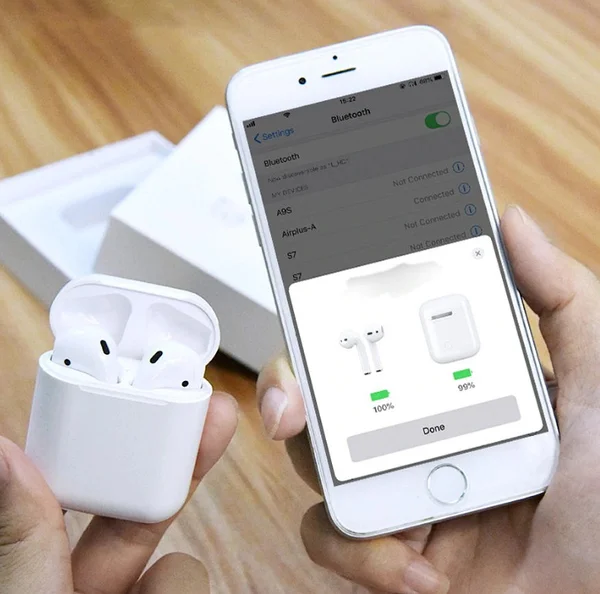
Para conectar dos auriculares Bluetooth simultáneamente en dispositivos compatibles, primero verifique que su dispositivo admita la función de audio dual o multipunto, como Android 10 o superior, iOS 13+ en iPhone con AirPlay 2, o Windows 10 con soporte para Bluetooth 5.0. Active el modo de emparejamiento en ambos auriculares, acceda a la configuración Bluetooth de su dispositivo, empareje el primer auricular, luego repita el proceso para el segundo; en algunos casos, se pueden conectar dos auriculares bluetooth a la vez iphone mediante AirPlay para audio compartido. Finalmente, ajuste la salida de audio desde la configuración del sistema para dirigir el sonido a ambos dispositivos, aunque la sincronización y funcionalidad pueden variar según el hardware y software.
Requisitos del dispositivo para conexión dual
Para que se puedan conectar dos auriculares bluetooth a la vez iphone o en otros dispositivos, es esencial cumplir con ciertos requisitos técnicos. El dispositivo principal debe tener soporte para Bluetooth 5.0 o superior, y el sistema operativo debe ser compatible con funciones de audio dual o multipunto, como Android 10+, iOS 13+ con AirPlay 2, o Windows 10 con la característica Audio Stereo habilitada. Además, los auriculares deben ser compatibles con perfiles Bluetooth avanzados como A2DP o HSP para una experiencia óptima.
| Dispositivo | Requisito mínimo | Función necesaria |
|---|---|---|
| iPhone | iOS 13+ | AirPlay 2 |
| Android | Android 10 | Audio dual |
| Windows | Windows 10 | Bluetooth 5.0 |
Pasos para emparejar auriculares en modo dual
El proceso de emparejamiento implica activar el modo de descubrimiento en ambos auriculares, generalmente manteniendo presionado el botón de encendido hasta que parpadee la luz indicadora. Luego, en el dispositivo principal, acceda a Ajustes > Bluetooth y busque dispositivos disponibles; seleccione el primer auricular para emparejar, espere a que se conecte, y repita el mismo paso para el segundo auricular. En sistemas como iOS, se pueden conectar dos auriculares bluetooth a la vez iphone usando AirPlay desde el centro de control para compartir audio después del emparejamiento individual.
Limitaciones y consideraciones técnicas
Aunque se pueden conectar dos auriculares bluetooth a la vez iphone y otros dispositivos, existen limitaciones como la posible desincronización de audio entre los auriculares, reducción de la calidad del sonido debido al ancho de banda compartido, y consumo acelerado de batería. Además, no todos los modelos de auriculares son compatibles con esta función, y algunos sistemas operativos pueden requerir aplicaciones de terceros para habilitarla, lo que añade complejidad al proceso.
¿Permite Android la conexión simultánea de dos auriculares Bluetooth en un mismo dispositivo?
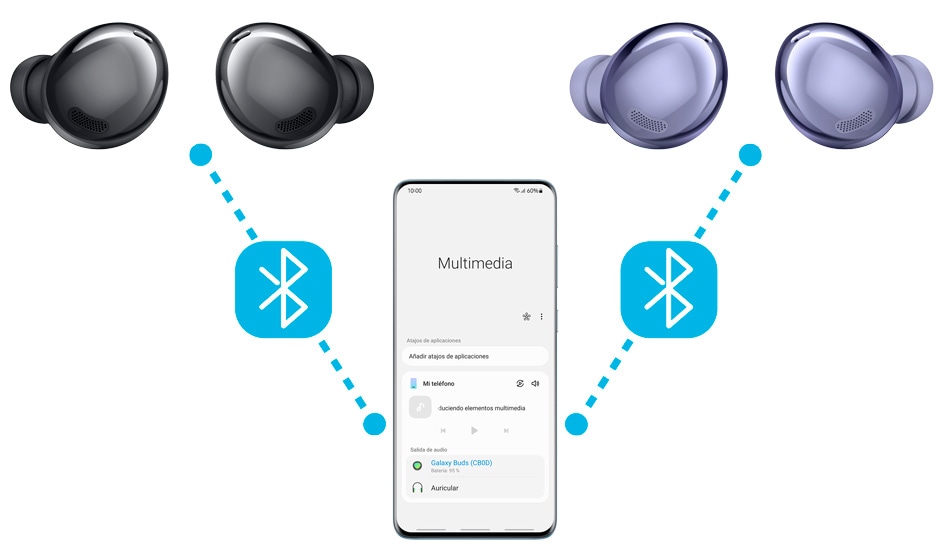
Sí, Android permite la conexión simultánea de dos auriculares Bluetooth en un mismo dispositivo a partir de la versión 10 (Android Q) mediante la función Audio Dual o Dual Audio, aunque esta capacidad depende en gran medida del fabricante del dispositivo y del chipset Bluetooth, ya que no todos los modelos implementan esta característica; cabe mencionar que, a diferencia de lo que ocurre con algunos dispositivos, como cuando se pueden conectar dos auriculares bluetooth a la vez iphone, en Android la funcionalidad puede variar significativamente entre marcas y versiones del sistema operativo.
Función Dual Audio en Android
La función Dual Audio en Android permite emparejar y reproducir audio de forma sincronizada en dos auriculares Bluetooth simultáneamente, lo que es ideal para compartir música o contenido multimedia sin necesidad de adaptadores adicionales; sin embargo, su disponibilidad no está garantizada en todos los dispositivos, ya que depende del fabricante y de la versión del sistema operativo, siendo más común en modelos de gama media y alta con Android 10 o superior.
Limitaciones y requisitos técnicos
Para utilizar la conexión dual de auriculares Bluetooth en Android, el dispositivo debe soportar el estándar Bluetooth 5.0 o superior, que permite una mayor capacidad de gestión de múltiples dispositivos, aunque incluso cumpliendo este requisito, algunos fabricantes limitan la funcionalidad mediante software; además, el rendimiento puede verse afectado por la distancia o interferencias, y en algunos casos no se permite el uso simultáneo de micrófonos en ambos auriculares.
Comparación con otros sistemas operativos
A diferencia de iOS, donde la función de compartir audio está más estandarizada y es compatible con una gama específica de auriculares, Android ofrece una implementación más fragmentada debido a la diversidad de fabricantes y personalizaciones de la interfaz; por ejemplo, mientras que en iPhone se pueden conectar dos auriculares bluetooth a la vez iphone de forma nativa con AirPods y otros modelos compatibles, en Android la experiencia varía, y en ocasiones se requieren aplicaciones de terceros para habilitar esta característica en dispositivos que no la incluyen de forma predeterminada.
| Dispositivo | Versión Android | Soporte Dual Audio |
|---|---|---|
| Samsung Galaxy S10 | Android 10+ | Sí |
| Google Pixel 4 | Android 10+ | No nativo |
| Xiaomi Mi 11 | Android 11+ | Sí (con MIUI) |
| OnePlus 8 | Android 10+ | Sí |
¿Cómo se configuran dos pares de AirPods para funcionar al mismo tiempo en un iPhone?
Para configurar dos pares de AirPods en un iPhone, primero asegúrate de que ambos estén emparejados con el dispositivo, luego reproduce audio y accede al Centro de Control, toca el ícono de AirPlay en la esquina superior derecha del reproductor de música y selecciona Compartir Audio, acerca el segundo par de AirPods con la tapa abierta para que aparezcan en la lista y tócalos para conectarlos, permitiendo que se pueden conectar dos auriculares bluetooth a la vez iphone y disfrutar de audio sincronizado en ambos dispositivos simultáneamente.
Requisitos previos para compartir audio
Para compartir audio entre dos pares de AirPods, es esencial que ambos estén emparejados previamente con el iPhone y que ejecutes iOS 13.2 o posterior, además de verificar que los AirPods tengan carga suficiente y estén dentro del rango de Bluetooth, ya que se pueden conectar dos auriculares bluetooth a la vez iphone solo si cumplen estos criterios técnicos y de compatibilidad.
Pasos detallados para activar la función
Inicia reproduciendo cualquier audio, desliza para abrir el Centro de Control, presiona el ícono de AirPlay en la esquina del widget de música, elige la opción Compartir Audio y acerca el segundo par de AirPods con la funda abierta hasta que se detecten, luego selecciónalos en la lista para completar la conexión, lo que permite que ambos pares reciban el sonido de forma sincronizada gracias a la tecnología de Apple.
Solución de problemas comunes
Si encuentras dificultades, verifica que ambos AirPods estén correctamente emparejados, reinicia el Bluetooth del iPhone, asegúrate de que el iOS esté actualizado y acerca los dispositivos para evitar interferencias, ya que problemas de conexión o desincronización suelen resolverse con estos pasos básicos.
| Problema | Solución |
|---|---|
| No aparece Compartir Audio | Actualizar a iOS 13.2 o superior |
| Segundos AirPods no detectados | Reiniciar Bluetooth y acercar dispositivos |
| Audio desincronizado | Pausar y reanudar la reproducción |
Mas Información Importante para ti
¿Es posible conectar dos auriculares Bluetooth simultáneamente a un iPhone?
No, de forma nativa, los dispositivos iPhone no permiten la conexión simultánea de dos auriculares Bluetooth estándar para reproducir audio al mismo tiempo, ya que el sistema operativo iOS está diseñado para gestionar solo una conexión de audio activa por dispositivo Bluetooth a la vez.
¿Existe alguna forma de conectar dos auriculares a un iPhone para compartir audio?
Sí, Apple introdujo la función Compartir Audio en iOS 13 y versiones posteriores, que permite conectar hasta dos pares de auriculares compatibles (como AirPods, AirPods Pro o Beats) para reproducir audio simultáneamente desde un solo iPhone.
¿Qué auriculares son compatibles con la función de compartir audio en iPhone?
La función Compartir Audio es compatible principalmente con auriculares de la marca Apple, como los modelos AirPods, AirPods Pro, AirPods Max y algunos auriculares Beats que cuenten con el chip H1 o W1. No es compatible con auriculares Bluetooth de otras marcas.
¿Cómo activo la función para compartir audio entre dos auriculares en mi iPhone?
Para activar esta función, asegúrate de tener iOS 13 o superior, acerca el segundo par de auriculares compatibles al iPhone, ve al Centro de Control, toca el icono de AirPlay en la esquina superior derecha de la tarjeta de audio y selecciona Compartir Audio, luego sigue las instrucciones en pantalla para emparejar.
Si quieres conocer otros artículos parecidos a ¿Se pueden conectar dos auriculares bluetooth a la vez iPhone? Descubre cómo puedes visitar la categoría Móviles.
Deja una respuesta
Contenido Relacionado