
Dónde Está el Portapapeles en el Teléfono: Guía Paso a Paso

Dónde Está el Portapapeles en el Teléfono, la gestión del portapapeles en dispositivos móviles es una funcionalidad esencial para la productividad diaria. Muchos usuarios se preguntan , ya que su ubicación puede variar según el sistema operativo y la marca del dispositivo.
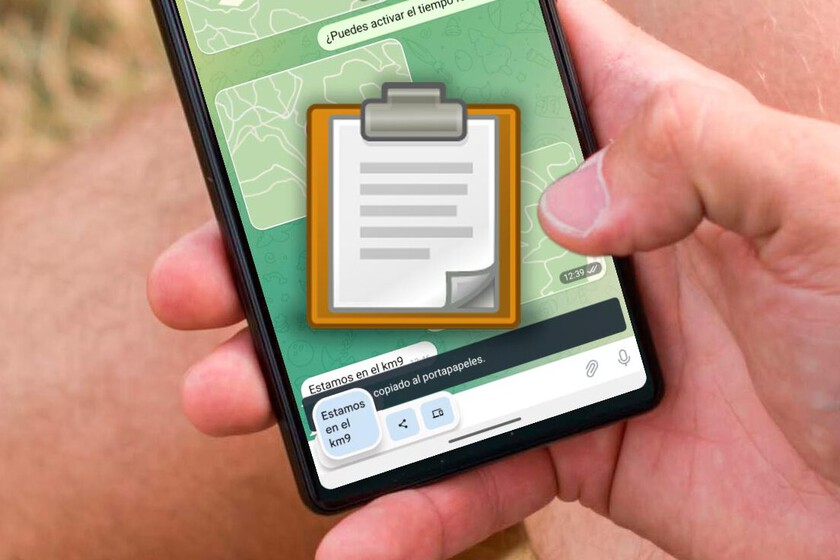
En Android, suele estar integrado en el teclado o en menús de edición, mientras que en iOS se accede a través de aplicaciones específicas. Comprender su localización y uso adecuado optimiza la experiencia al copiar, pegar y gestionar contenido temporal, facilitando así tareas cotidianas con mayor eficiencia.

Te puede interesar leer: Cómo reiniciar Xiaomi Redmi Note 8 Pro: Guía paso a paso
Ubicación y manejo del portapapeles en dispositivos móviles
El portapapeles en teléfonos inteligentes funciona como un área de almacenamiento temporal donde se guarda automáticamente el contenido que copias (texto, imágenes o enlaces). A diferencia de las computadoras, no tiene una ubicación física visible como carpeta o archivo, sino que opera en segundo plano dentro del sistema operativo. Para acceder a su contenido, generalmente debes mantener presionado en un campo de texto y seleccionar la opción Pegar o Portapapeles, dependiendo del modelo de tu dispositivo y versión del sistema operativo.
Funcionamiento básico del portapapeles móvil
El portapapeles en teléfonos actúa como memoria temporal que almacena el último elemento copiado. Cuando necesitas saber dónde está el portapapeles en el teléfono, debes entender que se accede mediante gestos táctiles en aplicaciones que permiten edición de texto, manteniendo presionado en un campo vacío hasta que aparezcan las opciones de pegado.
Acceso al portapapeles en Android
En dispositivos Android, especialmente versiones recientes, puedes acceder al historial del portapapeles manteniendo presionado en cualquier campo de texto y seleccionando Portapapeles. Algunas marcas como Samsung incluyen gestores avanzados donde puedes ver múltiples elementos copiados anteriormente.
Acceso al portapapeles en iOS
En iPhone, el portapapeles tradicionalmente solo muestra el último elemento copiado, accediéndose mediante el gesto de pegado. Sin embargo, con versiones recientes de iOS, aplicaciones como Notas permiten ver historiales más extensos mediante funciones específicas de manejo de contenido.
Herramientas de gestión de portapapeles
Existen aplicaciones de terceros como Clipper o Native Clip que amplían las funcionalidades nativas, permitiendo acceder a historiales completos y organizar elementos copiados, resolviendo dudas sobre dónde está el portapapeles en el teléfono con interfaces dedicadas.
Soluciones para problemas comunes
Si el portapapeles no funciona correctamente, generalmente se soluciona reiniciando el dispositivo o cerrando aplicaciones en segundo plano. Para gestionar eficientemente dónde está el portapapeles en el teléfono, se recomienda usar aplicaciones de gestión especializadas cuando el sistema operativo native ofrece funciones limitadas.
| Sistema Operativo | Método de Acceso | Historial Disponible |
| Android 10+ | Mantener presionado en campo de texto → Portapapeles | Múltiples elementos |
| iOS 15+ | Doble toque o mantener presionado → Pegar | Último elemento (sin historial nativo) |
| Personalizaciones (Samsung) | Teclado Samsung → Icono de portapapeles | Hasta 20 elementos |
Guía detallada: dónde está el portapapeles en el teléfono y cómo acceder a él
Ubicación y gestión del portapapeles en dispositivos Samsung

El portapapeles en dispositivos Samsung está integrado en el sistema operativo One UI y se gestiona principalmente a través del teclado Samsung Keyboard o aplicaciones de terceros; para acceder a él, mantén presionado el campo de texto y selecciona la opción Portapapeles o utiliza el atajo (generalmente tres puntos en la barra del teclado), donde podrás ver, editar o borrar elementos recientes, aunque no tiene una ubicación física específica en el almacenamiento, por lo que muchos usuarios se preguntan dónde está el portapapeles en el teléfono, ya que su contenido se almacena temporalmente en la memoria RAM y se borra al reiniciar o al copiar nuevos elementos.
Acceso al portapapeles en Samsung Keyboard
Para gestionar el portapapeles en Samsung Keyboard, abre cualquier aplicación de texto, como Mensajes o Notas, y mantén presionado el campo de entrada hasta que aparezca el menú contextual; selecciona Portapapeles y se desplegará una ventana con los elementos recientes copiados, donde podrás pegar, eliminar o fijar ítems importantes; si no aparece, activa la función en Ajustes > General > Teclado Samsung > Portapapeles y habilita Guardar historial. Esta herramienta es útil para multitarea y copiar múltiples elementos, aunque tiene un límite de almacenamiento temporal.
Gestión avanzada con aplicaciones de Samsung
Samsung ofrece funciones integradas como Samsung Notes o Smart Select que amplían las capacidades del portapapeles estándar; por ejemplo, en Samsung Notes, al copiar texto o imágenes, se sincroniza con la cuenta Samsung Cloud para acceso multiplataforma, permitiendo gestionar historiales más largos y organizar contenido; para configurarlo, ve a Ajustes > Cuentas y respaldo > Samsung Cloud y activa la sincronización de aplicaciones. Esto es ideal para usuarios que necesitan retener información entre dispositivos.
Personalización y límites del portapapeles
El portapapeles de Samsung tiene opciones de personalización, como ajustar el número de elementos guardados (típicamente hasta 20) y establecer el tiempo de retención, que por defecto es hasta que se reinicie el dispositivo o se sobrescriba; para modificar esto, accede a Ajustes > General > Teclado Samsung > Portapapeles y usa los controles deslizantes para limitar o expandir la capacidad; ten en cuenta que no guarda formatos complejos ni archivos grandes, y su contenido es volátil, por lo que se recomienda usar aplicaciones de terceros para necesidades avanzadas.
| Función | Descripción | Acceso típico |
|---|---|---|
| Ver historial | Muestra los últimos elementos copiados (texto, enlaces, imágenes) | Mantener presionado campo de texto > Portapapeles |
| Eliminar ítems | Borra elementos individuales o todo el historial | Menú del portapapeles > Icono de basura |
| Fijar contenido | Mantiene elementos importantes evitando su borrado | Toque largo en ítem > Alfiler |
Cómo localizar y acceder al portapapeles en dispositivos Android
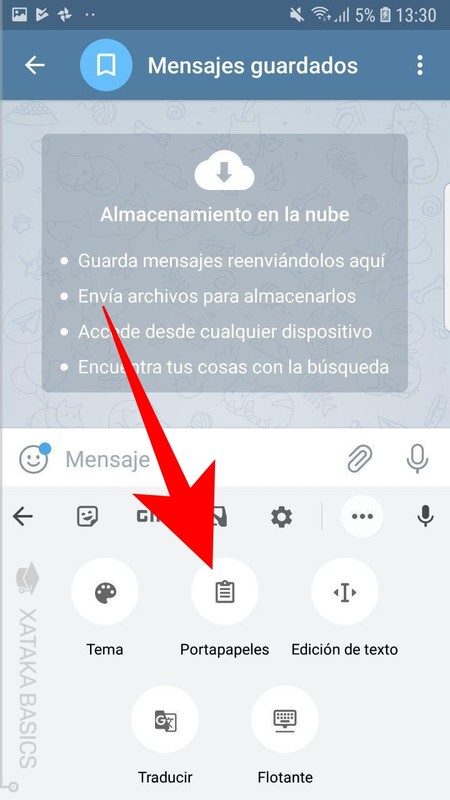
Para localizar y acceder al portapapeles en dispositivos Android, debes utilizar el teclado Gboard de Google, ya que el sistema operativo no incluye una aplicación nativa visible para este propósito; al mantener presionado el campo de texto en cualquier aplicación, aparecerá la opción Portapapeles o el ícono correspondiente en la barra superior del teclado, donde podrás ver el historial de elementos copiados recientemente, aunque la disponibilidad y profundidad del historial varían según la versión de Android y las personalizaciones del fabricante, siendo importante recordar que dónde está el portapapeles en el teléfono depende en gran medida de estas configuraciones.
Uso del teclado Gboard para acceder al portapapeles
El teclado Gboard de Google es la herramienta principal para acceder al portapapeles en Android; al activarlo en ajustes del sistema y abrir cualquier campo de texto, al mantenerlo presionado se muestra un menú con la opción Portapapeles, que permite ver, seleccionar y gestionar elementos copiados, aunque requiere habilitación previa en configuraciones de Gboard.
Métodos alternativos en diferentes marcas de Android
En dispositivos de marcas como Samsung, Xiaomi o Huawei, el acceso al portapapeles puede integrarse en sus teclados personalizados o mediante gestos; por ejemplo, en One UI de Samsung, al mantener presionado un campo de texto, aparece Portapapeles en el menú, mostrando un historial limitado pero funcional sin aplicaciones adicionales.
| Marca | Método de Acceso | Características |
|---|---|---|
| Samsung | Menú contextual en campos de texto | Historial de hasta 20 elementos, accesible sin teclado externo |
| Xiaomi | Opción en teclado MIUI | Integración con herramientas de productividad, requiere activación |
| Huawei | Gestión mediante EMUI | Acceso rápido desde barras de herramientas, sincronización opcional |
Gestión y limitaciones del portapapeles en Android
La gestión del portapapeles en Android está sujeta a limitaciones como el borrado automático tras reiniciar el dispositivo o la capacidad máxima de elementos, que usualmente es de 10 a 20 en Gboard; para extender funcionalidades, se recomiendan aplicaciones de terceros como Clipboard Manager, que ofrecen historial ilimitado y opciones de organización.
Métodos para abrir y visualizar el contenido del portapapeles
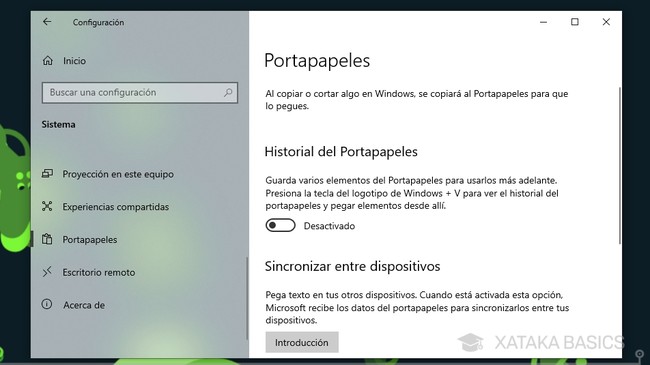
Existen múltiples métodos para abrir y visualizar el contenido del portapapeles según el sistema operativo: en Windows se puede usar la combinación de teclas Win+V para acceder al historial del portapapeles, mientras que en macOS se emplean aplicaciones nativas como Visualizador del Portapapeles o herramientas de terceros como ClipMenu; en entornos Linux es común utilizar gestores de portapapeles como Clipit o Parcellite, y para dispositivos móviles donde dónde está el portapapeles en el teléfono varía según la marca, generalmente se accede manteniendo presionado en campos de texto para mostrar opciones de pegado o mediante aplicaciones específicas de gestión del portapapeles.
Métodos en sistemas Windows
En sistemas Windows, el método más eficiente para visualizar el historial del portapapeles es mediante la tecla Win+V, que despliega un panel con los últimos elementos copiados, permitiendo seleccionar y pegar cualquier elemento anterior; adicionalmente, se pueden utilizar aplicaciones de terceros como ClipX o Ditto que ofrecen funciones avanzadas de gestión y búsqueda dentro del historial. Para usuarios que requieran un acceso rápido, es posible configurar accesos directos personalizados o integrar estas herramientas con programas de productividad.
| Método | Comando/Acción | Función principal |
|---|---|---|
| Nativo de Windows | Win + V | Mostrar historial de portapapeles |
| Ditto | Ctrl + ` | Gestión avanzada con búsqueda |
| ClipX | Ctrl + Alt + V | Historial visual con preview |
Métodos en sistemas macOS
En macOS, la visualización del portapapeles se puede realizar mediante herramientas integradas como Visualizador del Portapapeles accesible desde el menú de Edición en aplicaciones nativas, o usando aplicaciones de terceros como Flycut o CopyClip que mantienen un historial extenso y permiten recuperar elementos copiados previamente; estos programas suelen activarse con atajos de teclado personalizables y ofrecen funciones de organización por categorías o etiquetas para un manejo más eficiente del contenido almacenado.
| Método | Comando/Acción | Función principal |
|---|---|---|
| Visualizador nativo | Menú Edición → Mostrar portapapeles | Visualización básica del contenido actual |
| Flycut | Ctrl + Option + C | Historial con interfaz de menú |
| CopyClip | Icono en barra de menú | Almacenamiento ilimitado con búsqueda |
Métodos en dispositivos móviles
En dispositivos móviles, la visualización del portapapeles depende del sistema operativo y la capa de personalización del fabricante, donde dónde está el portapapeles en el teléfono suele resolverse manteniendo presionado un campo de texto para activar la opción Pegar que muestra el último elemento copiado, o usando aplicaciones como Clipper en Android o Copied en iOS que gestionan un historial completo; en algunos modelos con Android, se accede al historial mediante el teclado Gboard o Samsung Keyboard desplegando la opción de portapapeles al mantener presionado la coma.
| Dispositivo | Método principal | Aplicación recomendada |
|---|---|---|
| Android (Google) | Gboard → Icono de portapapeles | Clipper Manager |
| iOS | Mantener presionado en campo de texto | Copied |
| Android (Samsung) | Samsung Keyboard → Icono de portapapeles | Native Manager |
Procedimiento para encontrar el portapapeles en teléfonos móviles Xiaomi
El procedimiento para encontrar el portapapeles en teléfonos móviles Xiaomi requiere acceder al teclado Gboard o al teclado predeterminado del dispositivo; para ello, abre cualquier aplicación que permita escribir texto, como Mensajes o Notas, toca el área de texto para activar el teclado, luego presiona el icono de menú (tres puntos o símbolo similar) ubicado en la barra superior del teclado, selecciona la opción Portapapeles o Clip Tray y allí podrás visualizar, gestionar y pegar el historial de elementos copiados, aunque es importante destacar que la ubicación exacta puede variar ligeramente según la versión de MIUI y la configuración del teclado, por lo que si surge la duda de dónde está el portapapeles en el teléfono, se recomienda verificar las opciones de personalización dentro de Ajustes > Idioma y entrada de texto > Teclado actual.
Acceso al portapapeles mediante el teclado Gboard
Para acceder al portapapeles en dispositivos Xiaomi utilizando el teclado Gboard, primero abre una aplicación que requiera entrada de texto, como WhatsApp o el bloc de notas, toca el campo de texto para que aparezca el teclado, localiza el ícono de menú (generalmente tres puntos horizontales o verticales) en la parte superior, pulsa sobre él y busca la opción etiquetada como Portapapeles o Clipboard; al seleccionarla, se desplegará una lista con los últimos elementos copiados, donde podrás elegir y pegar cualquier contenido almacenado, aunque si te preguntas dónde está el portapapeles en el teléfono específicamente en esta herramienta, ten en cuenta que esta función puede estar desactivada por defecto y requiere habilitarse en Configuración de Gboard > Portapapeles > Activar portapapeles.
Uso del portapapeles en MIUI con aplicaciones nativas
En el sistema MIUI de Xiaomi, el portapapeles se integra con aplicaciones nativas como el administrador de archivos o el selector de texto global; para utilizarlo, copia cualquier texto o imagen como lo harías normalmente (manteniendo presionado y seleccionando Copiar), luego, en aplicaciones compatibles como Mi Notes o el navegador, mantén presionado en un campo de texto y elige la opción Pegar o Portapapeles si está disponible, lo que mostrará un historial reciente de copias, aunque la disponibilidad de esta función depende de la versión de MIUI, y si necesitas saber dónde está el portapapeles en el teléfono en este contexto, revisa Ajustes > Características adicionales > Portapapeles extendido para activar o desactivar las opciones avanzadas.
| Paso | Acción | Resultado |
|---|---|---|
| 1 | Abrir aplicación de mensajes o notas | Campo de texto activo |
| 2 | Tocar campo de texto para abrir teclado | Teclado Gboard o predeterminado visible |
| 3 | Presionar ícono de menú (tres puntos) | Opciones del teclado desplegadas |
| 4 | Seleccionar Portapapeles o Clip Tray | Historial de copias mostrado |
| 5 | Elegir elemento y pegar | Contenido insertado en el texto |
Activación y gestión del historial del portapapeles
La activación y gestión del historial del portapapeles en Xiaomi implica acceder a la configuración del teclado o del sistema; dirígete a Ajustes > Idioma y entrada de texto > Teclado actual (Gboard u otro), busca la sección Portapapeles y activa la opción correspondiente, lo que permitirá almacenar múltiples elementos copiados, con la posibilidad de fijar o eliminar entradas específicas desde el mismo menú, y si surge la incógnita de dónde está el portapapeles en el teléfono en términos de personalización, explora las opciones de duración de almacenamiento y sincronización con la cuenta de Google para un acceso más eficiente.
Mas Información Importante para ti
¿Dónde se encuentra el portapapeles en un teléfono Android?
En Android, el portapapeles no es una carpeta física, sino una función del sistema que almacena temporalmente lo copiado. Para acceder a él, mantén presionado en cualquier campo de texto y selecciona Portapapeles o Pegar, dependiendo de la marca y versión del sistema operativo.
¿Cómo puedo ver el historial del portapapeles en mi teléfono?
Algunos dispositivos, especialmente aquellos con interfaces personalizadas como Samsung o Xiaomi, permiten ver un historial del portapapeles. Mantén presionado un campo de texto, elige Portapapeles y allí podrás ver los últimos elementos copiados.
¿Existe una aplicación para gestionar el portapapeles en mi teléfono?
Sí, puedes descargar aplicaciones de terceros como Clipboard Manager desde Google Play Store, que ofrecen funciones avanzadas como historial extenso, organización y sincronización entre dispositivos.
¿El portapapeles del teléfono guarda información de forma permanente?
No, el portapapeles nativo de la mayoría de los teléfonos guarda la información de forma temporal y se borra al reiniciar el dispositivo o al copiar nuevos elementos. Algunas aplicaciones de gestión sí permiten guardar contenido de manera permanente.
Si quieres conocer otros artículos parecidos a Dónde Está el Portapapeles en el Teléfono: Guía Paso a Paso puedes visitar la categoría Tutoriales.
Deja una respuesta
Contenido Relacionado