
Cómo solucionar que Smart IPTV no funciona en LG: Guía paso a paso

- Cómo solucionar que Smart IPTV no funciona en LG
- Guía detallada: Soluciones cuando Smart IPTV no funciona en LG
- Qué alternativas existen cuando Smart IPTV presenta problemas de funcionamiento en televisores LG
- Posibles causas y soluciones para fallos de IPTV en dispositivos LG durante el año 2025
- Aplicaciones gratuitas recomendadas para servicios IPTV en televisores inteligentes LG
- Soluciones para problemas actuales de IPTV en dispositivos LG durante el día de hoy
- Mas Información Importante para ti
Cómo solucionar que Smart IPTV no funciona en LG, la problemática de que ha generado preocupación entre los usuarios de televisores inteligentes de esta marca. Diversos factores pueden estar relacionados con este inconveniente, como actualizaciones del sistema operativo webOS, incompatibilidad con versiones de la aplicación o configuraciones de red inadecuadas. Identificar las causas y aplicar soluciones efectivas resulta fundamental para restaurar el servicio de IPTV.
Este artículo analiza las razones más comunes detrás de este fallo y ofrece recomendaciones prácticas para resolverlo, garantizando una experiencia de visualización óptima.

Te puede interesar leer: Atención al Cliente Glovo Partner: Guía Completa para Repartidores
Cómo solucionar que Smart IPTV no funciona en LG
Posibles causas y soluciones cuando smart iptv no funciona en LG
Cuando smart iptv no funciona en LG, generalmente se debe a problemas de compatibilidad del software, configuración incorrecta de la aplicación, o limitaciones del hardware del televisor. Los modelos LG webOS tienen requisitos específicos que deben cumplirse para el correcto funcionamiento de aplicaciones de IPTV.
Problemas de compatibilidad con webOS
La versión del sistema operativo webOS de su televisor LG puede ser incompatible con la aplicación smart iptv. Verifique que su televisor tenga webOS 3.0 o superior, ya que versiones anteriores no soportan adecuadamente esta aplicación. Actualice el firmware de su televisor a través de Configuración > Soporte > Actualización de software.
Configuración incorrecta de la aplicación
Una instalación o configuración inadecuada de smart iptv puede causar malfuncionamiento. Asegúrese de haber descargado la aplicación oficial desde LG Content Store y de haber ingresado correctamente la URL de su lista M3U. Revise los ajustes de conexión dentro de la aplicación.
Problemas de conexión a internet
La estabilidad de la conexión a internet es crucial para el funcionamiento de smart iptv. Verifique que su televisor LG esté conectado mediante cable Ethernet o WiFi estable. Realice una prueba de velocidad directamente desde el televisor para descartar problemas de ancho de banda.
Actualizaciones de firmware pendientes
Las actualizaciones de firmware del televisor LG pueden resolver problemas de compatibilidad. Acceda a Configuración > Soporte > Información del televisor para verificar su versión actual de webOS y compruebe si hay actualizaciones disponibles que puedan solucionar el problema de que smart iptv no funciona en lg.
Limitaciones del hardware del televisor
Algunos modelos antiguos de LG pueden tener hardware insuficiente para ejecutar aplicaciones de IPTV correctamente. Verifique las especificaciones técnicas de su televisor y considere el uso de dispositivos externos como Fire Stick o Chromecast si el hardware integrado no cumple con los requisitos mínimos.
| Causa del problema | Síntomas comunes | Solución recomendada |
| Versión antigua de webOS | La aplicación no inicia o se cierra abruptamente | Actualizar firmware del televisor |
| Configuración de red incorrecta | Buffering constante o error de conexión | Verificar configuración DNS y conexión |
| Memoria insuficiente | Rendimiento lento o cierres inesperados | Liberar espacio y reiniciar el televisor |
| Problemas con la lista M3U | Canales no cargan o lista vacía | Validar formato y URL de la lista |
Guía detallada: Soluciones cuando Smart IPTV no funciona en LG
Qué alternativas existen cuando Smart IPTV presenta problemas de funcionamiento en televisores LG
Cuando Smart IPTV presenta problemas de funcionamiento en televisores LG, existen varias alternativas como verificar la conexión a internet, reinstalar la aplicación, actualizar el firmware del televisor, utilizar aplicaciones alternativas como IPTV Smarters o TiviMate, o emplear dispositivos externos como Fire TV Stick o Chromecast; en casos persistentes donde smart iptv no funciona en lg, resulta crucial contactar al proveedor de servicio IPTV para verificar la validez de la suscripción y la configuración del servidor.
Verificación técnica básica del televisor y la aplicación
Realizar una verificación técnica completa es el primer paso ante problemas de funcionamiento; esto incluye comprobar la estabilidad de la conexión a internet, asegurar que la aplicación esté actualizada a la última versión disponible en LG Content Store, reiniciar el televisor para limpiar la memoria caché y verificar que el firmware del dispositivo esté actualizado, ya que versiones obsoletas pueden causar incompatibilidades con aplicaciones como Smart IPTV.
Uso de aplicaciones alternativas y dispositivos externos
Si los problemas persisten, se recomienda probar aplicaciones alternativas compatibles con televisores LG, como IPTV Smarters Pro o OTT Navigator, disponibles en la tienda oficial de LG; además, el uso de dispositivos externos como Amazon Fire Stick, Chromecast o Apple TV puede eludir las limitaciones del sistema integrado del televisor, ya que estos dispositivos suelen tener mejor soporte y actualizaciones más frecuentes para servicios IPTV.
| Alternativa | Ventaja principal | Requisitos |
|---|---|---|
| IPTV Smarters | Interfaz intuitiva y soporte para múltiples listas | Disponible en LG Content Store, cuenta IPTV activa |
| Dispositivo Fire Stick | Mayor compatibilidad y actualizaciones constantes | Adquisición del dispositivo, conexión HDMI |
| Contactar con el proveedor | Solución directa a problemas de servidor o suscripción | Datos de acceso al servicio IPTV |
Contacto con soporte y soluciones de servidor
Cuando el problema parece relacionado con el servicio más que con el dispositivo, es esencial contactar al proveedor de IPTV para verificar el estado del servidor, la validez de la suscripción y la configuración de la cuenta; en algunos casos, simplemente actualizar la lista de canales o renewar la URL del servidor puede resolver incidencias de carga o reproducción.
Posibles causas y soluciones para fallos de IPTV en dispositivos LG durante el año 2025
Las posibles causas para fallos de IPTV en dispositivos LG durante 2025 incluyen problemas de compatibilidad del firmware con nuevas versiones de aplicaciones, congestión de red por el aumento del tráfico 4K/8K, bloqueos de ISP a servicios no autorizados, y obsolescencia del hardware en modelos antiguos; las soluciones abarcan actualizar el sistema operativo webOS, verificar el ancho de banda mínimo de 25 Mbps, utilizar VPN para eludir restricciones, reiniciar el router y dispositivo, y en casos extremos, considerar el reemplazo del televisor si el hardware no soporta los codecs modernos, siendo común que smart iptv no funciona en lg por desactualizaciones críticas.
Problemas de conectividad y rendimiento de red
Los fallos más frecuentes se relacionan con la infraestructura de red, donde la velocidad inestable de internet o la interferencia de señales provocan buffering constante; se recomienda realizar test de velocidad (mínimo 25 Mbps para HD), conectar via Ethernet en lugar de WiFi, priorizar el tráfico del TV en el router, y verificar que no haya limitaciones del proveedor de internet mediante el uso de VPN para descartar bloqueos regionales.
| Causa | Solución |
|---|---|
| Ancho de banda insuficiente | Actualizar plan de internet o reducir dispositivos conectados |
| Interferencia WiFi | Cambiar canal del router o usar conexión cableada |
| Bloqueo ISP | Configurar VPN compatible con LG |
Actualizaciones de software y compatibilidad
La obsolescencia del firmware de webOS en modelos antiguos impide la correcta ejecución de aplicaciones IPTV modernas, generando errores de reproducción o cierres inesperados; es crucial actualizar manualmente el sistema desde ajustes de LG, reinstalar la aplicación IPTV desde la tienda oficial, y verificar que las listas de reproducción usen formatos compatibles (M3U) con codecs H.265/HEVC para 2025.
Configuración incorrecta y recursos del dispositivo
Errores en la configuración de servidores DNS o sobrecarga de la memoria RAM del televisor pueden colapsar las aplicaciones; se debe liberar espacio de almacenamiento eliminando apps no usadas, reiniciar el dispositivo periódicamente, emplear DNS públicos como Google (8.8.8.8) o Cloudflare, y contactar al proveedor de IPTV para validar la validez de las credenciales y URLs del servicio.
Aplicaciones gratuitas recomendadas para servicios IPTV en televisores inteligentes LG
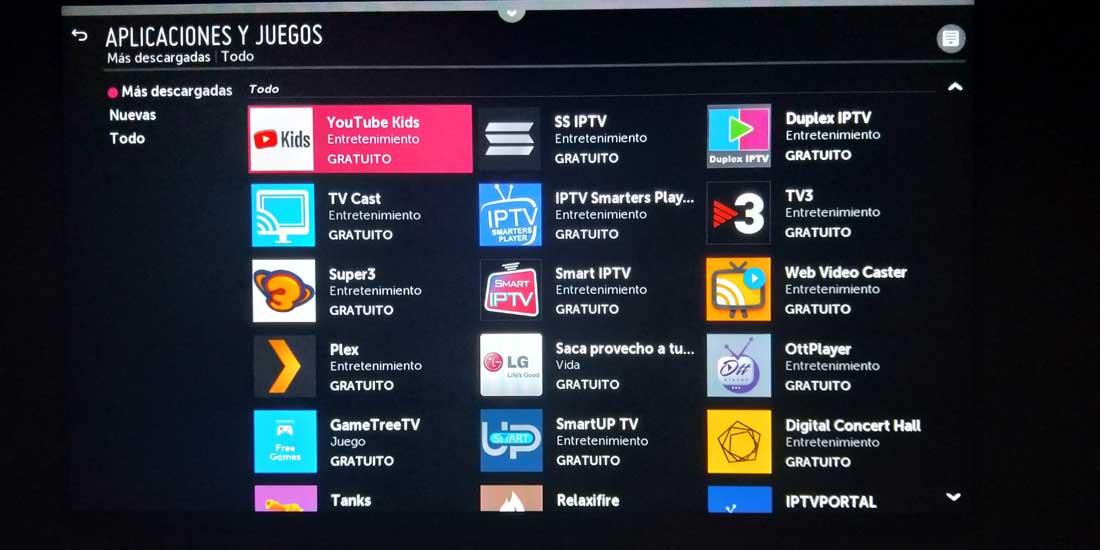
Para televisores inteligentes LG, las aplicaciones gratuitas recomendadas para servicios IPTV incluyen principalmente Smart IPTV, OTT Navigator y SS IPTV, todas disponibles en LG Content Store; estas aplicaciones permiten cargar listas M3U personalizadas y ofrecen interfaces intuitivas para navegar por canales, aunque es importante verificar la compatibilidad del modelo específico, ya que en algunos casos smart iptv no funciona en lg debido a actualizaciones del sistema operativo webOS o restricciones del fabricante.
Smart IPTV
Smart IPTV es una de las aplicaciones más populares para televisores LG, compatible con webOS, que permite a los usuarios cargar listas de reproducción M3U a través de una URL o archivo local; ofrece una interfaz sencilla con funciones básicas como favoritos y historial de canales, aunque requiere un pago único tras el período de prueba para desbloquear todas las características, y algunos usuarios reportan que smart iptv no funciona en lg en modelos antiguos o con versiones específicas de firmware.
OTT Navigator
OTT Navigator es una alternativa gratuita y altamente personalizable, ideal para usuarios que buscan organizar múltiples fuentes IPTV; soporta listas M3U, EPG electrónico y categorización avanzada de canales, con una interfaz adaptable que se integra bien con webOS en televisores LG; sin embargo, su configuración inicial puede ser compleja para principiantes, y es crucial asegurar que la versión sea compatible para evitar problemas como que smart iptv no funciona en lg en ciertas actualizaciones.
SS IPTV
SS IPTV destaca por su simplicidad y rendimiento optimizado para dispositivos LG, permitiendo la reproducción de streams IPTV a través de navegador o aplicación dedicada; es completamente gratuito, soporta formatos M3U y XSPF, e incluye funciones como búsqueda de canales y ajustes de calidad; no obstante, su dependencia del reproductor interno del televisor puede llevar a que smart iptv no funciona en lg si hay codecs no compatibles, recomendándose siempre verificar los requisitos técnicos.
| Aplicación | Disponibilidad en LG | Formatos Soportados | Limitaciones Comunes |
|---|---|---|---|
| Smart IPTV | LG Content Store | M3U | Pago tras prueba, posible incompatibilidad |
| OTT Navigator | Versiones webOS 3.0+ | M3U, XMLTV | Configuración compleja |
| SS IPTV | Navegador o app | M3U, XSPF | Dependencia de codecs del TV |
Soluciones para problemas actuales de IPTV en dispositivos LG durante el día de hoy

Para solucionar los problemas actuales de IPTV en dispositivos LG durante el día de hoy, se recomienda verificar primero la conexión a internet mediante pruebas de velocidad y reiniciar el router si es necesario, actualizar la aplicación Smart IPTV o reinstalarla desde LG Content Store si presenta fallos, asegurarse de que la lista de canales esté actualizada y correctamente cargada en la app, y en casos donde smart iptv no funciona en lg, probar con aplicaciones alternativas como SS-IPTV o OTT Player, además de comprobar que el televisor tenga la última versión de webOS instalada para garantizar compatibilidad.
Verificación de conexión y configuración de red
Para abordar problemas de IPTV, es crucial examinar la estabilidad de la red: realice un test de velocidad directamente en el televisor usando servicios como Fast.com, asegúrese de que el Wi-Fi o cable Ethernet estén funcionando correctamente, y si la conexión es lenta, reinicie el módem y el router. Además, configure el DNS a opciones más rápidas como Google DNS (8.8.8.8) en los ajustes de red del LG, lo que puede mejorar la carga de contenidos. En casos extremos, considere usar una conexión cableada para eliminar interferencias inalámbricas.
| Pasos | Descripción |
|---|---|
| Test de velocidad | Usar aplicaciones integradas o navegador para medir ancho de banda |
| Reinicio de router | Desconectar energía por 30 segundos y reconectar |
| Configuración DNS | Cambiar a DNS público en ajustes de red del televisor |
Actualización de aplicación y firmware del dispositivo
Mantener la aplicación de IPTV y el sistema operativo webOS actualizados es esencial: acceda a LG Content Store para buscar actualizaciones de Smart IPTV o aplicaciones similares, e instálelas si están disponibles. Simultáneamente, verifique en ajustes del televisor (sección General > Acerca de > Actualizar software) si hay nuevas versiones de firmware, ya que estas correcciones a menudo resuelven incompatibilidades recientes que provocan que el servicio no cargue o se cierre inesperadamente.
| Componente | Acción recomendada |
|---|---|
| Aplicación IPTV | Actualizar o reinstalar desde la tienda oficial de LG |
| Firmware webOS | Buscar actualizaciones automáticas en configuración |
| Cache de aplicación | Limpiar datos y caché en ajustes de aplicaciones |
Alternativas y soluciones temporales
Si los problemas persisten, emplee aplicaciones alternativas como SS-IPTV o OTT Navigator disponibles en LG Content Store, que pueden ser más estables con listas M3U actualizadas. Como medida temporal, use dispositivos externos como Fire Stick o Chromecast con aplicaciones de IPTV para evitar limitaciones del software integrado, y siempre confirme que las listas de canales estén bien formateadas y activas con el proveedor.
| Alternativa | Ventaja |
|---|---|
| SS-IPTV | Soporte mejorado para listas M3U y EPG |
| Dispositivo externo | Mayor compatibilidad y actualizaciones frecuentes |
| Proveedor alternativo | Verificar estado del servicio con soporte técnico |
Mas Información Importante para ti
¿Por qué Smart IPTV no funciona en mi televisor LG?
Smart IPTV puede dejar de funcionar en televisores LG debido a incompatibilidades con el modelo, actualizaciones del sistema operativo webOS o la falta de soporte oficial de la aplicación en ciertas versiones del televisor.
¿Cómo solucionar problemas de conexión en Smart IPTV para LG?
Para resolver problemas de conexión, verifica que la conexión a Internet sea estable, reinicia el televisor y el router, y asegúrate de que la lista M3U esté correctamente cargada y activada en la aplicación.
¿Smart IPTV es compatible con todos los modelos de LG?
No, Smart IPTV no es compatible con todos los modelos de LG; su funcionamiento depende principalmente de la versión de webOS instalada y de las especificaciones técnicas del televisor.
¿Qué alternativas existen si Smart IPTV no funciona en mi LG?
Si la aplicación no funciona, considera usar dispositivos externos como Fire Stick, Chromecast o Android TV Box, o explorar aplicaciones alternativas disponibles en LG Content Store como SS IPTV o OTT Player.
Si quieres conocer otros artículos parecidos a Cómo solucionar que Smart IPTV no funciona en LG: Guía paso a paso puedes visitar la categoría Tutoriales.
Deja una respuesta
Contenido Relacionado