
Cómo pasar fotos de móvil a pendrive: Guía completa paso a paso

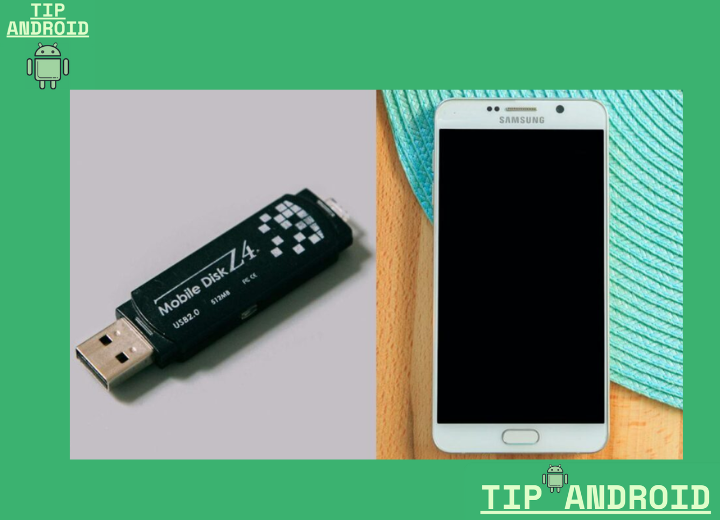
- Cómo pasar fotos de móvil a pendrive
- Guía detallada para pasar fotos de móvil a pendrive de forma segura y eficiente
- Cómo transferir fotografías desde un dispositivo móvil a una unidad USB sin utilizar un ordenador
- Cómo mover imágenes desde la galería del teléfono a un dispositivo de almacenamiento USB
- Qué aplicaciones facilitan la transferencia de fotografías desde un smartphone a una memoria USB
- Cómo copiar imágenes desde un teléfono móvil a un pendrive mediante el uso de un ordenador
- Mas Información Importante para ti
Cómo pasar fotos de móvil a pendrive, en la era digital actual, la gestión de nuestros recuerdos visuales se ha vuelto fundamental. Pasar fotos de móvil a pendrive es una tarea sencilla pero esencial para garantizar la seguridad y el respaldo de nuestras imágenes más preciadas.
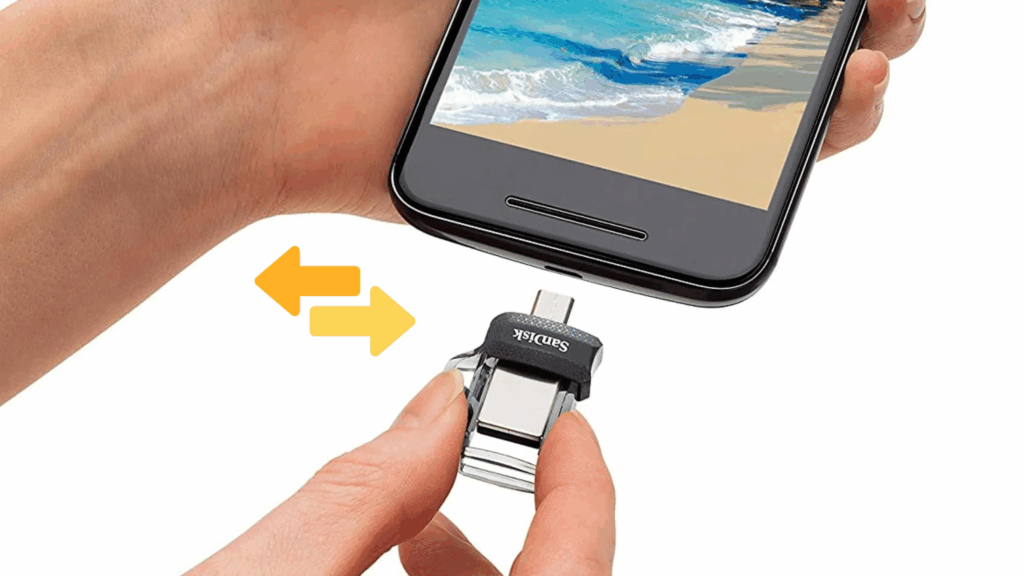
Este proceso no solo libera espacio en nuestros dispositivos, sino que también facilita el acceso y la organización de archivos. A continuación, exploraremos métodos prácticos y eficientes para realizar esta transferencia, adaptados a diferentes sistemas operativos y niveles de experiencia tecnológica.

Te puede interesar leer: Los yacimientos de tierras raras en España: potencial, ubicación y situación actual
Cómo pasar fotos de móvil a pendrive
Métodos para pasar fotos de móvil a pendrive
Existen múltiples métodos para pasar fotos de móvil a pendrive, cada uno con sus propias características y requisitos técnicos. La elección del método dependerá del tipo de dispositivo móvil, la disponibilidad de adaptadores y las preferencias del usuario respecto a la velocidad de transferencia y comodidad.
Método 1: Usar un cable OTG y adaptador
Este método requiere un cable OTG (On-The-Go) compatible con el puerto de tu móvil y un adaptador que permita conectar el pendrive. Es ideal para transferencias rápidas y directas sin necesidad de intermediarios. Simplemente conecta ambos dispositivos, accede al almacenamiento del pendrive desde el administrador de archivos de tu móvil y copia las fotos seleccionadas.
Método 2: Transferencia mediante computadora
Conecta tu móvil a una computadora usando el cable USB original. Una vez reconocido el dispositivo, accede a la carpeta de imágenes y copia los archivos al pendrive conectado a la computadora. Este método es universal y funciona con cualquier sistema operativo.
Método 3: Utilizando aplicaciones especializadas
Algunas aplicaciones móviles facilitan el proceso de pasar fotos de móvil a pendrive mediante conexión WiFi o gestión de almacenamiento externo. Estas apps suelen ofrecer funciones adicionales como selección masiva, compresión automática y organización por carpetas.
Método 4: Cloud storage como intermediario
Sube las fotos a un servicio de almacenamiento en la nube desde tu móvil y luego descárgalas en una computadora para transferirlas al pendrive. Aunque implica un paso adicional, es útil cuando no se tiene acceso inmediato a cables o adaptadores.
Método 5: Tarjeta SD como puente
Si tu móvil tiene ranura para tarjeta SD, copia las fotos a la tarjeta y luego utiliza un lector de tarjetas para transferirlas al pendrive desde una computadora. Es un método eficaz cuando se trabaja con grandes volúmenes de fotos.
| Método | Velocidad | Requisitos | Dificultad |
| Cable OTG | Alta | Adaptador OTG y pendrive | Baja |
| Computadora | Media-Alta | Cable USB y computadora | Baja |
| Aplicaciones | Variable | App instalada y WiFi | Media |
| Cloud storage | Depende de internet | Conexión internet estable | Media |
| Tarjeta SD | Alta | Ranura SD y lector | Baja |
Guía detallada para pasar fotos de móvil a pendrive de forma segura y eficiente
Cómo transferir fotografías desde un dispositivo móvil a una unidad USB sin utilizar un ordenador
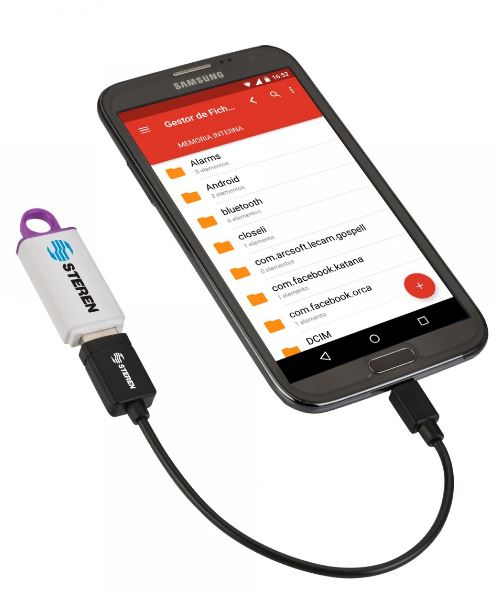
Para transferir fotografías desde un dispositivo móvil a una unidad USB sin utilizar un ordenador, se requiere un adaptador específico que permita la conexión física entre ambos dispositivos; los smartphones Android generalmente utilizan un cable OTG (On-The-Go) que conecta el puerto USB-C o microUSB del teléfono al pendrive, mientras que los dispositivos iOS necesitan un adaptador Lightning a USB que debe ser compatible con la unidad de almacenamiento; una vez conectado, el sistema operativo detectará automáticamente el pendrive y permitirá seleccionar las imágenes deseadas desde la aplicación de archivos o galería para copiarlas o moverlas directamente, asegurándose de que el USB esté formateado en un sistema de archivos compatible como FAT32 para evitar errores durante el proceso de transferencia.
Métodos de conexión directa entre móvil y pendrive
Para lograr pasar fotos de móvil a pendrive sin intermediarios, es fundamental contar con los adaptadores adecuados según el tipo de dispositivo: en Android se emplea un cable OTG que convierte el puerto del teléfono en un host USB, mientras que en iPhone se requiere un adaptador Lightning a USB oficial o certificado por MFi; ambos permiten la conexión física directa siempre que el pendrive sea reconocido por el sistema operativo móvil, lo que normalmente ocurre con unidades formatadas en FAT32 o exFAT.
Procedimiento de transferencia paso a paso
Una vez conectado el pendrive al móvil mediante el adaptador correspondiente, el dispositivo mostrará una notificación o abrirá automáticamente su administrador de archivos; desde allí, se debe navegar hasta la carpeta de imágenes (como DCIM o Pictures), seleccionar las fotografías deseadas y elegir la opción copiar o mover hacia la unidad USB, verificando que el proceso se complete sin interrupciones y asegurándose de expulsar correctamente el pendrive antes de desconectarlo para evitar daños en los archivos.
Dispositivos y herramientas recomendadas
Para garantizar una transferencia exitosa, es crucial utilizar equipos compatibles y de calidad; entre las opciones más confiables se encuentran los pendrives con conectores duales (USB-A y USB-C o Lightning), que eliminan la necesidad de adaptadores externos, así como aplicaciones nativas de gestión de archivos como Files de Google para Android o Archivos en iOS, que simplifican el proceso de selección y copiado.
| Dispositivo Móvil | Adaptador Necesario | Formato USB Recomendado |
|---|---|---|
| Android con USB-C | Cable OTG USB-C a USB-A | FAT32 |
| Android con microUSB | Cable OTG microUSB a USB-A | exFAT |
| iPhone (Lightning) | Adaptador Lightning a USB | FAT32 |
| Dispositivos con USB-C nativo | Pendrive con conector USB-C integrado | exFAT |
Cómo mover imágenes desde la galería del teléfono a un dispositivo de almacenamiento USB

Para mover imágenes desde la galería del teléfono a un dispositivo de almacenamiento USB, primero conecta el pendrive al teléfono mediante un adaptador OTG (si es Android) o un conector USB-C/Lightning a USB (según el modelo). Una vez reconocido el dispositivo, abre la aplicación de archivos o galería, selecciona las imágenes deseadas, elige la opción compartir o mover, y selecciona el dispositivo USB como destino; en algunos casos es posible pasar fotos de móvil a pendrive directamente mediante aplicaciones de gestión de archivos que permiten arrastrar y soltar los elementos entre almacenamientos internos y externos.
Preparación del equipo necesario
Para realizar la transferencia, es esencial contar con el hardware adecuado: un pendrive con puerto USB estándar y un adaptador OTG (On-The-Go) compatible con el puerto del teléfono (USB-C o Micro-USB para Android, o Lightning para iPhone). Algunos dispositivos modernos admiten pendrives con conexión directa USB-C, eliminando la necesidad de adaptadores. Asegúrate de que el almacenamiento USB esté formateado en un sistema de archivos compatible (FAT32 o exFAT) para evitar errores de reconocimiento.
Proceso de transferencia paso a paso
El procedimiento implica conectar físicamente el pendrive al teléfono, esperar a que el sistema lo detecte (puede aparecer una notificación o un icono en el administrador de archivos), luego abrir la aplicación de galería, seleccionar las imágenes (pulsando prolongadamente o usando el modo selección), tocar compartir o copiar, elegir la opción guardar en o mover a, y finalmente seleccionar la carpeta del dispositivo USB como destino. Es recomendable verificar la transferencia abriendo el pendrive desde el administrador de archivos para confirmar que los archivos se copiaron correctamente.
Alternativas y aplicaciones útiles
Si el método directo no funciona, existen aplicaciones especializadas como Google Files, Solid Explorer o File Manager+ que facilitan la gestión entre almacenamientos. Para usuarios de iPhone, se requiere la aplicación Files integrada o herramientas de terceros como iUSB Drive, aunque las opciones son más limitadas sin jailbreak. En casos de incompatibilidad, una alternativa es subir las fotos a la nube (Google Drive, Dropbox) desde el móvil y luego descargarlas en un ordenador para copiarlas al pendrive de forma tradicional.
| Método | Ventajas | Requisitos |
|---|---|---|
| Conexión directa con OTG | Rápido y sin intermediarios | Adaptador y pendrive compatible |
| Aplicaciones de gestión de archivos | Interfaz amigable y opciones avanzadas | App instalada y permisos |
| Subida a nube + descarga en PC | Funciona en cualquier dispositivo | Conexión a internet y cuenta en cloud |
Qué aplicaciones facilitan la transferencia de fotografías desde un smartphone a una memoria USB
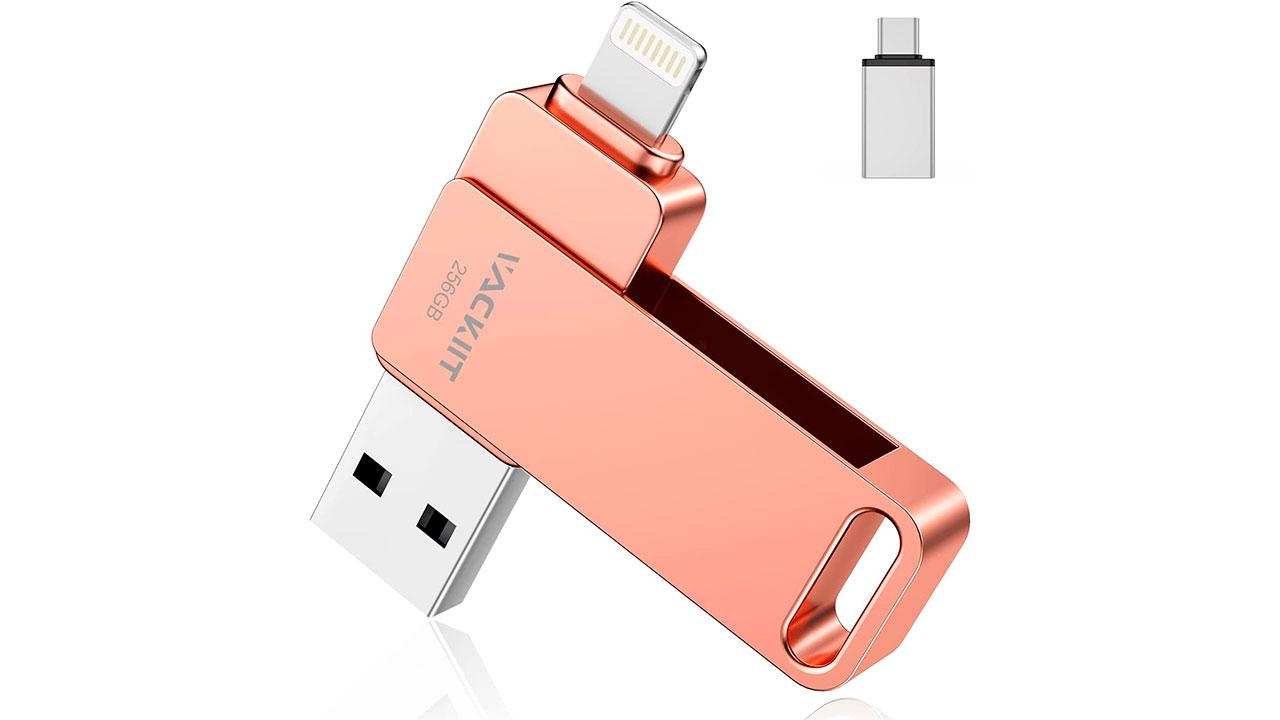
Existen múltiples aplicaciones que permiten pasar fotos de móvil a pendrive de forma eficiente, como OTG File Manager para dispositivos Android con soporte OTG, que facilita la gestión directa de archivos entre el teléfono y la unidad USB; Files by Google, que incluye una función integrada para transferencias a dispositivos externos mediante adaptadores; y SanDisk Memory Zone, diseñada específicamente para unidades de almacenamiento SanDisk pero compatible con otras marcas, permitiendo copias automáticas o manuales; además, herramientas como Solid Explorer o ES File Explorer ofrecen opciones avanzadas de organización y transferencia segura mediante conexiones físicas o en la nube.
Transferencia mediante aplicaciones con soporte OTG
Para pasar fotos de móvil a pendrive, las aplicaciones que aprovechan la tecnología OTG (On-The-Go) son esenciales en dispositivos Android compatibles; OTG File Manager destaca por su interfaz intuitiva y capacidad para gestionar archivos directamente en la memoria USB una vez conectada físicamente, mientras que ES File Explorer ofrece funciones adicionales como compresión de imágenes y transferencia en lotes, optimizando el proceso sin requerir intermediarios como computadoras.
| Aplicación | Función principal | Requisitos |
|---|---|---|
| OTG File Manager | Copia directa de fotos a USB | Android con soporte OTG |
| ES File Explorer | Gestión avanzada de archivos | Android 5.0+ |
Soluciones integradas en aplicaciones de fabricantes
Algunas aplicaciones desarrolladas por fabricantes de hardware, como SanDisk Memory Zone o Samsung My Files, simplifican el proceso de transferencia al estar optimizadas para sus dispositivos de almacenamiento; estas herramientas permiten seleccionar múltiples fotografías, organizarlas en carpetas y copiarlas al pendrive con un solo clic, además de ofrecer opciones de respaldo automático hacia la nube o otros dispositivos, garantizando compatibilidad y velocidad.
| Aplicación | Ventaja principal | Dispositivos compatibles |
|---|---|---|
| SanDisk Memory Zone | Respaldo automático | USB SanDisk y otras marcas |
| Samsung My Files | Integración con ecosistema Samsung | Dispositivos Samsung |
Herramientas multifuncionales para gestión de archivos
Aplicaciones como Files by Google o Solid Explorer funcionan como suites completas para gestionar contenido multimedia, incluyendo la capacidad de transferir fotografías a memorias USB mediante adaptadores OTG; estas herramientas destacan por su interfaz limpia, opciones de filtrado por tipo de archivo y la posibilidad de realizar transferencias seguras con cifrado, además de integrarse con servicios en la nube para sincronización adicional.
| Aplicación | Función destacada | Característica única |
|---|---|---|
| Files by Google | Limpieza y transferencia | Integración con Google Drive |
| Solid Explorer | Gestión dual de archivos | Soporte para redes y cloud |
Cómo copiar imágenes desde un teléfono móvil a un pendrive mediante el uso de un ordenador

Para copiar imágenes desde un teléfono móvil a un pendrive mediante un ordenador, primero conecta el teléfono al equipo usando un cable USB y selecciona el modo de transferencia de archivos (MTP) en el dispositivo móvil; luego, en el ordenador, abre la carpeta del teléfono desde el explorador de archivos, localiza las imágenes deseadas (generalmente en la carpeta DCIM o Pictures), cópialas (Ctrl+C) y pégalas (Ctrl+V) en la unidad del pendrive, previamente conectada a un puerto USB. Este proceso permite pasar fotos de móvil a pendrive de manera eficiente y segura.
Preparación de dispositivos y conexión
Antes de transferir las imágenes, asegúrate de que tanto el teléfono como el pendrive estén correctamente preparados: conecta el móvil al ordenador mediante un cable USB compatible y habilita la opción de transferencia de archivos o MTP en la notificación del teléfono; simultáneamente, inserta el pendrive en un puerto USB libre del ordenador y verifica que ambos dispositivos sean detectados por el sistema, lo que permitirá acceder a sus carpetas en el explorador de archivos para iniciar el proceso de copia.
Selección y copia de imágenes
Una vez conectados los dispositivos, abre la carpeta del teléfono en el explorador de archivos del ordenador (normalmente etiquetada como el modelo del dispositivo o Almacenamiento interno), navega hasta la ubicación de las imágenes (como la carpeta DCIM para fotos de la cámara o Downloads para descargas), selecciona los archivos deseados (usa Ctrl+clic para múltiples selecciones o Ctrl+A para todo), copíalos con Ctrl+C o el menú contextual, y luego pégalos en la carpeta del pendrive abierta en otra ventana, asegurando así una transferencia organizada.
Verificación y desconexión segura
Después de pegar las imágenes en el pendrive, es crucial verificar que la copia se completó correctamente: revisa que el número de archivos y su tamaño coincidan con los originales, y abre algunas imágenes para confirmar su integridad; finalmente, desconecta ambos dispositivos de forma segura usando la opción Expulsar o Quitar hardware con seguridad en el sistema operativo para evitar daños en los archivos o corrupción de datos, garantizando que las fotos estén disponibles para su uso futuro.
| Paso | Acción requerida | Dispositivo involucrado |
|---|---|---|
| 1 | Conectar teléfono y habilitar MTP | Teléfono móvil |
| 2 | Insertar pendrive en el ordenador | Pendrive |
| 3 | Copiar imágenes desde carpeta del teléfono | Ordenador |
| 4 | Pegar imágenes en el pendrive | Ordenador |
| 5 | Verificar y expulsar dispositivos | Ordenador |
Mas Información Importante para ti
¿Cómo transfiero fotos desde mi móvil Android a un pendrive?
Conecta el pendrive al móvil usando un adaptador OTG o un cable compatible. Cuando el dispositivo reconozca la unidad, abre la aplicación de archivos, selecciona las imágenes deseadas y cópialas en la carpeta del pendrive. Asegúrate de que el almacenamiento USB esté habilitado en los ajustes.
¿Es posible pasar fotos desde un iPhone a un pendrive sin computadora?
Sí, utilizando un adaptador Lightning a USB compatible con iPhone. Conecta el pendrive, abre la app Archivos, selecciona las imágenes desde Fotos o la galería y arrástralas o cópialas a la unidad USB. Algunos modelos pueden requerir alimentación externa para el pendrive.
¿Qué hacer si el móvil no reconoce el pendrive?
Verifica que el adaptador o cable sea compatible y esté en buen estado. Asegúrate de que el pendrive esté correctamente formateado, preferiblemente en FAT32 o exFAT para máxima compatibilidad. Reinicia el móvil y prueba con otro puerto o dispositivo si es necesario.
¿Cómo garantizar que las fotos mantengan su calidad original al transferirlas?
Las imágenes conservan su calidad original si se copian directamente sin comprimir. Evita usar aplicaciones que reduzcan el tamaño o modifiquen los archivos. Usa el método de copia y pegado directo mediante el administrador de archivos del sistema para preservar los metadatos y resolución intactos.
Si quieres conocer otros artículos parecidos a Cómo pasar fotos de móvil a pendrive: Guía completa paso a paso puedes visitar la categoría Tutoriales.
Deja una respuesta
Contenido Relacionado