
Cómo leer WhatsApp sin abrirlo en Android: Guía paso a paso

- Métodos para leer WhatsApp sin abrir la aplicación en Android
- Guía detallada: cómo leer WhatsApp sin abrirlo en Android
- Cómo visualizar mensajes de WhatsApp sin activar el estado de leído en dispositivos Android
- Métodos para leer mensajes de WhatsApp sin abrirlos en dispositivos iOS
- Aplicaciones disponibles para previsualizar mensajes de WhatsApp sin abrir la conversación
- Cómo consultar mensajes de WhatsApp utilizando el modo avión para evitar marcar como leído
- Mas Información Importante para ti
- ¿Cómo puedo ver mensajes de WhatsApp sin abrir la aplicación en Android?
- ¿Es posible leer mensajes de WhatsApp sin que aparezca visto o la doble marca azul?
- ¿Qué métodos existen para previsualizar mensajes sin abrir la app de WhatsApp?
- ¿Cómo configurar el teléfono para leer WhatsApp sin conexión a internet?
Como leer WhatsApp sin abrirlo en Android, en el mundo actual de la comunicación instantánea, la privacidad y la discreción son aspectos cada vez más valorados por los usuarios de aplicaciones de mensajería. Muchas personas buscan alternativas para revisar sus conversaciones sin dejar rastro de actividad, especialmente en situaciones donde abrir la aplicación no es conveniente.
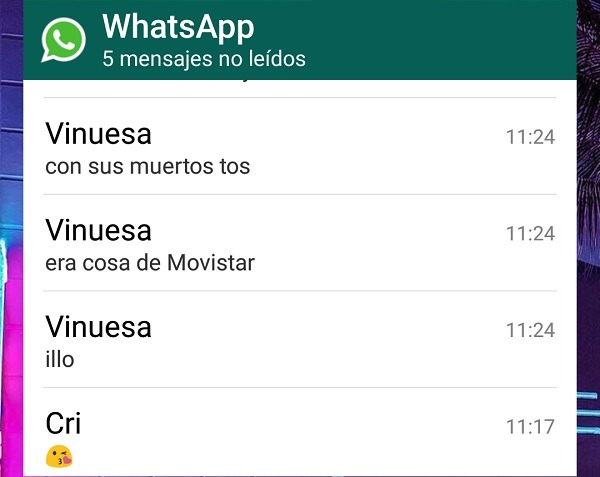
Este artículo explora métodos prácticos y efectivos sobre , permitiendo a los usuarios acceder a sus mensajes de forma rápida y discreta. Descubre las opciones disponibles dentro del sistema operativo y las configuraciones que facilitan esta funcionalidad sin comprometer la seguridad de tu cuenta.

Te puede interesar leer: Precio envío Wallapop por peso: guía completa y actualizada
Métodos para leer WhatsApp sin abrir la aplicación en Android
Existen varias técnicas que permiten visualizar mensajes de WhatsApp sin necesidad de abrir oficialmente la aplicación en dispositivos Android. Estas opciones aprovechan funciones nativas del sistema operativo y características de la propia aplicación, aunque es importante destacar que algunas pueden tener limitaciones dependiendo de la versión de Android y WhatsApp.
Utilizando las notificaciones en la bandeja del sistema
El método más directo para leer WhatsApp sin abrirlo en Android es mediante la bandeja de notificaciones. Al recibir un mensaje, desliza hacia abajo desde la parte superior de la pantalla para ver la notificación completa. Mantén presionada la notificación y expande su contenido para leer mensajes extensos. Algunas versiones de Android permiten incluso responder directamente desde la notificación sin abrir la aplicación.
Configurando la vista previa en pantalla de bloqueo
Active la opción de mostrar contenido de notificaciones en la configuración de pantalla de bloqueo de su dispositivo Android. Esto permite visualizar mensajes de WhatsApp directamente en la pantalla bloqueada sin desbloquear el teléfono. Acceda a Ajustes > Notificaciones > Configuración de aplicaciones > WhatsApp y active Mostrar notificaciones en pantalla bloqueada.
Aprovechando las burbujas de chat de WhatsApp
La función Burbujas de chat crea iconos flotantes sobre otras aplicaciones. Active esta función en WhatsApp yendo a Ajustes > Notificaciones > Burbujas de chat y seleccionando Todas las conversaciones o Conversaciones seleccionadas. Al tocar estas burbujas, podrá leer y responder mensajes en una ventana emergente sin abrir la aplicación principal.
Usando aplicaciones de terceros específicas
Existen aplicaciones en Google Play Store diseñadas específicamente para gestionar notificaciones de mensajería. Apps como Notification History o Notisave capturan y almacenan el contenido de las notificaciones, permitiendo consultar mensajes de WhatsApp posteriormente. Sin embargo, utilice estas aplicaciones con precaución y verifique sus permisos de seguridad.
Activando el acceso mediante wearables o dispositivos conectados
Los smartwatches y wearables compatibles con Android permiten leer notificaciones de WhatsApp directamente en la muñeca. Al emparejar su dispositivo wearable con el teléfono, las notificaciones se replicarán automáticamente, permitiendo leer mensajes sin tocar el smartphone. Configure esta opción en la aplicación complementaria del wearable.
| Método | Requisitos | Limitaciones |
| Notificaciones expandidas | Android 7.0+ | Mensajes muy largos se truncan |
| Pantalla de bloqueo | Notificaciones activadas | Requiere deslizar para expandir |
| Burbujas de chat | WhatsApp actualizado | No disponible en todos los dispositivos |
| Aplicaciones terceras | Permisos de accesibilidad | Posibles problemas de privacidad |
| Dispositivos wearables | Hardware compatible | Depende de conexión Bluetooth |
Guía detallada: cómo leer WhatsApp sin abrirlo en Android
Cómo visualizar mensajes de WhatsApp sin activar el estado de leído en dispositivos Android

Para visualizar mensajes de WhatsApp sin activar el estado de leído en dispositivos Android existen varios métodos efectivos, como activar las notificaciones emergentes en la configuración del sistema, lo que permite ver el contenido del mensaje directamente desde la pantalla de bloqueo o la barra de estado sin abrir la aplicación; también se puede utilizar la función de respuesta rápida desde la notificación desplegable, o instalar aplicaciones de terceros específicamente diseñadas para previsualizar mensajes, aunque esto último requiere conceder permisos de accesibilidad; además, mantener activada la opción de mostrar contenido de mensajes en ajustes de notificaciones de WhatsApp permite leer el texto completo sin marcar como leído, siendo estas alternativas útiles para quienes buscan como leer whatsapp sin abrirlo en android de manera discreta.
Método de notificaciones emergentes
Las notificaciones emergentes en Android permiten visualizar mensajes de WhatsApp sin activar el doble check azul, ya que al configurarlas correctamente en los ajustes del sistema operativo, el contenido del mensaje se muestra brevemente en una ventana flotante sobre otras aplicaciones o en la pantalla de bloqueo, lo que facilita la lectura sin necesidad de abrir la conversación; para activar esta función, se debe ir a Ajustes > Aplicaciones > WhatsApp > Notificaciones > y habilitar la opción Mostrar como ventana emergente, garantizando así que los mensajes sean accesibles sin marcar como leídos.
Uso de widgets de WhatsApp
Los widgets de WhatsApp ofrecen una forma práctica de visualizar mensajes recientes directamente desde la pantalla de inicio del dispositivo Android, ya que al agregar el widget correspondiente (disponible en la sección de widgets del menú de aplicaciones), se muestra una vista previa de las conversaciones y los últimos mensajes recibidos sin abrir la aplicación principal, evitando así que se active el estado de leído; sin embargo, esta opción tiene limitaciones, como mostrar solo una cantidad reducida de caracteres y no estar disponible para todas las versiones de Android, pero resulta útil para una lectura rápida y discreta.
| Ventaja | Desventaja |
|---|---|
| Acceso rápido desde pantalla de inicio | Muestra contenido limitado |
| No marca mensajes como leídos | No funciona en todos los modelos |
Aplicaciones de terceros para previsualización
Existen aplicaciones de terceros, como WhatsApp Message Preview o Unseen for WhatsApp, diseñadas específicamente para permitir la visualización de mensajes sin activar el estado de leído, las cuales operan aprovechando los permisos de accesibilidad de Android para interceptar y mostrar notificaciones de WhatsApp en una interfaz alternativa; aunque estas herramientas son efectivas para leer mensajes discretamente, es importante descargarlas únicamente de fuentes confiables como Google Play Store y revisar cuidadosamente los permisos requeridos para evitar riesgos de seguridad o privacidad.
| Aplicación | Función principal |
|---|---|
| Unseen for WhatsApp | Mostrar mensajes sin marcar como leídos |
| WhatsApp Message Preview | Previsualización en pantalla emergente |
Métodos para leer mensajes de WhatsApp sin abrirlos en dispositivos iOS
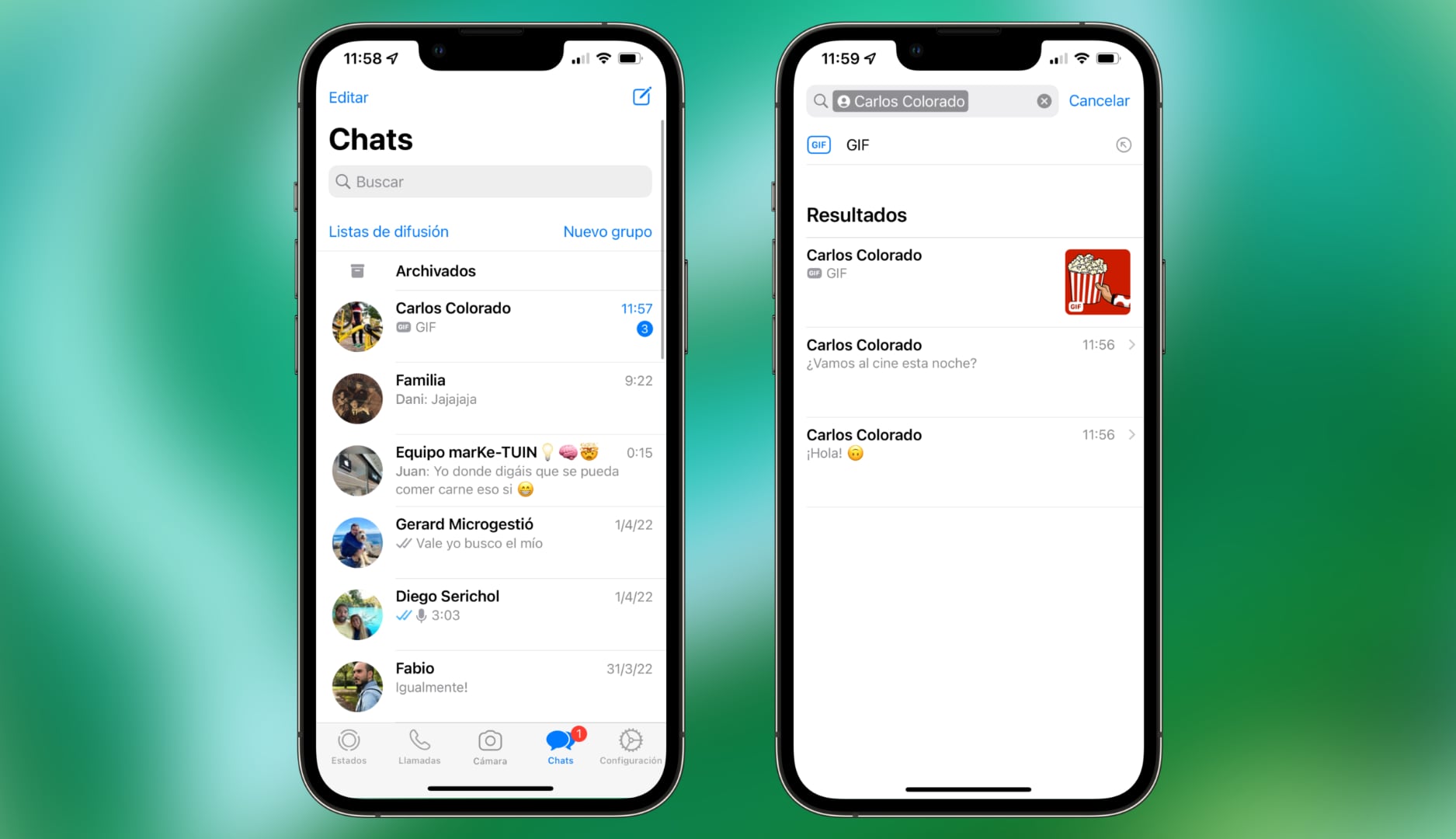
Existen varios métodos para leer mensajes de WhatsApp sin abrirlos en dispositivos iOS, incluyendo el uso de la función de notificaciones en pantalla de bloqueo que permite visualizar una vista previa del mensaje, la respuesta rápida desde la bandeja de notificaciones deslizando hacia abajo sin abrir la aplicación, y la configuración de notificaciones emergentes que muestran el contenido completo brevemente al llegar; aunque estas opciones dependen de la configuración de privacidad del remitente y no funcionan si los mensajes están ocultos, a diferencia de como leer whatsapp sin abrirlo en android donde existen alternativas adicionales.
Notificaciones en pantalla de bloqueo
Al activar las notificaciones en pantalla de bloqueo dentro de Ajustes > Notificaciones > WhatsApp, los mensajes nuevos se muestran brevemente con una vista previa del contenido, permitiendo leerlos sin desbloquear el dispositivo ni abrir la aplicación; esta opción requiere que el remitente no tenga activada la confirmación de lectura y que el usuario habilite la visualización de avisos.
Respuesta rápida desde la bandeja de notificaciones
Deslizando hacia abajo la bandeja de notificaciones cuando llega un mensaje, es posible expandir la alerta de WhatsApp para leer el contenido completo e incluso responder usando el teclado sin necesidad de abrir la app; este método es eficaz para mensajes individuales, pero no muestra conversaciones grupales extensas ni medios adjuntos previamente.
Uso de widgets de iOS para vista previa
Añadiendo el widget de WhatsApp al menú de hoy (deslizando a la derecha en la pantalla de inicio o bloqueo), se puede acceder a una vista de conversaciones recientes con fragmentos de mensajes, aunque no muestra el contenido completo ni notificaciones en tiempo real; esta herramienta es más útil para revisar rápidamente interacciones pasadas que para leer nuevos mensajes sin ser detectado.
| Método | Requisitos | Limitaciones |
|---|---|---|
| Notificaciones en pantalla | iOS 10+, notificaciones activadas | No muestra mensajes ocultos |
| Bandeja de notificaciones | Deslizar para expandir | No funciona en grupos con muchos mensajes |
| Widget de iOS | Añadir widget al menú de hoy | Solo vista parcial, sin tiempo real |
Aplicaciones disponibles para previsualizar mensajes de WhatsApp sin abrir la conversación

Actualmente existen diversas aplicaciones que permiten previsualizar mensajes de WhatsApp sin abrir la conversación, destacando especialmente Notificaciones Popup para WhatsApp, Popup Chat Notification y Buzzkill, las cuales interceptan las notificaciones del sistema operativo Android para mostrar un pequeño popup flotante con el contenido del mensaje, nombre del remitente y opciones de respuesta rápida sin necesidad de acceder a la aplicación principal, aunque su funcionamiento puede variar según la versión del sistema operativo y requieren permisos de accesibilidad para operar correctamente.
Aplicaciones nativas de notificaciones popup
Estas herramientas como Notificaciones Popup para WhatsApp o Popup Chat Notification se especializan en capturar las alertas del sistema y mostrarlas en una ventana emergente que permanece visible brevemente sobre otras aplicaciones, permitiendo incluso responder directamente desde la notificación; es importante destacar que para configurar como leer whatsapp sin abrirlo en android se deben activar los permisos de accesibilidad y notificación en los ajustes del dispositivo.
| Aplicación | Función principal | Requisitos |
|---|---|---|
| Notificaciones Popup WA | Popup con mensaje completo | Android 7+ |
| Popup Chat Notification | Vista previa con respuesta rápida | Permisos de accesibilidad |
Herramientas de personalización de notificaciones
Aplicaciones como Buzzkill o Notification History ofrecen un enfoque más avanzado al permitir gestionar y customizar el comportamiento de las notificaciones, incluyendo la opción de expandir automáticamente los mensajes de WhatsApp para mostrar contenido extendido sin abrir la app, logrando así una previsualización detallada con opciones de organización por contactos o palabras clave.
| Herramienta | Personalización | Ventaja adicional |
|---|---|---|
| Buzzkill | Reglas automáticas | Filtros por contacto |
| Notification History | Historial de alertas | Búsqueda en notificaciones |
Soluciones con widgets de escritorio
Alternativas como WhatsApp Widget o Simple Social Widget proporcionan widgets interactivos en la pantalla de inicio que muestran los últimos mensajes recibidos en WhatsApp, permitiendo desplazarse por las conversaciones recientes y leer el contenido directamente desde el escritorio del dispositivo Android sin tener que abrir la aplicación principal, aunque con funcionalidades limitadas comparado con las notificaciones popup.
| Solución | Tipo de widget | Interactividad |
|---|---|---|
| WhatsApp Widget | Lista de conversaciones | Lectura básica |
| Simple Social Widget | Notificaciones combinadas | Vista múltiple apps |
Cómo consultar mensajes de WhatsApp utilizando el modo avión para evitar marcar como leído
Para consultar mensajes de WhatsApp sin que se marquen como leídos mediante el modo avión, primero debes activar el modo avión en tu dispositivo para cortar toda conexión a internet, luego abres la aplicación de WhatsApp y revisas los mensajes que deseas leer sin que el remitente reciba la confirmación de lectura, ya que al no haber conexión la app no puede enviar el doble check azul, y finalmente cierras completamente WhatsApp antes de desactivar el modo avión para evitar que se envíen los recibos de lectura una vez restablecida la conexión, siendo esta una forma efectiva de como leer whatsapp sin abrirlo en android de manera discreta.
Activación del modo avión y apertura de WhatsApp
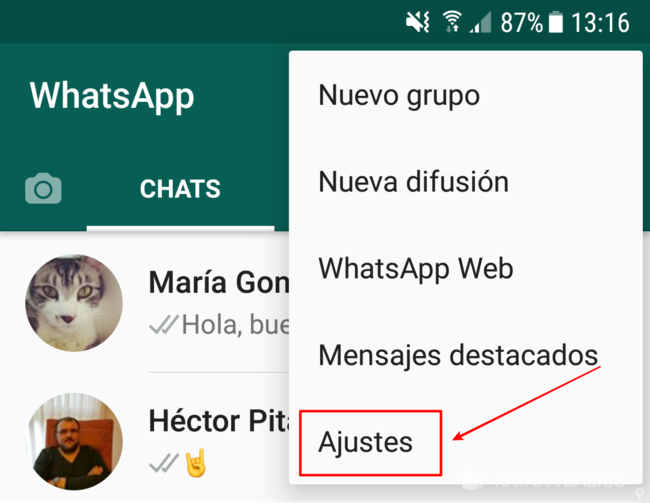
Para comenzar, desliza el panel de notificaciones de tu Android y toca el ícono de modo avión o ve a Ajustes > Conexiones y actívalo manualmente, lo que cortará todas las redes inalámbricas; una vez hecho esto, abre la aplicación de WhatsApp normalmente y navega por las conversaciones para leer los mensajes, teniendo en cuenta que al no haber internet los mensajes se mantendrán en estado de no leídos para los contactos, permitiéndote así revisar el contenido sin comprometer tu privacidad.
Lectura de mensajes sin conexión y cierre seguro
Después de abrir WhatsApp con el modo avión activado, puedes leer todos los mensajes que desees, incluidos los individuales y grupales, sin riesgo de que se marquen como leídos; es crucial que una vez finalizada la lectura cieres completamente la aplicación desde el administrador de tareas de Android antes de desactivar el modo avión, ya que si la app permanece en segundo plano podría sincronizar los estados de lectura al recuperar la conexión, anulando el efecto deseado.
Precauciones y limitaciones del método
Aunque este método es efectivo, tiene limitaciones: no podrás ver mensajes nuevos que lleguen durante el proceso ni enviar respuestas hasta restaurar la conexión, y debes asegurarte de que WhatsApp esté completamente cerrado al reactivar internet para evitar que se envíen los recibos de lectura pendientes; además, en algunos dispositivos con versiones modificadas de Android, el comportamiento puede variar ligeramente, por lo que se recomienda probar el proceso previamente con un contacto de confianza.
| Paso | Acción | Propósito |
|---|---|---|
| 1 | Activar modo avión | Cortar toda conexión a internet |
| 2 | Abrir WhatsApp | Acceder a los mensajes sin sincronización |
| 3 | Leer mensajes | Revisar contenido sin generar confirmación |
| 4 | Cerrar WhatsApp completamente | Evitar envío de recibos al reconectar |
| 5 | Desactivar modo avión | Restaurar conexión normalmente |
Mas Información Importante para ti
¿Cómo puedo ver mensajes de WhatsApp sin abrir la aplicación en Android?
Puedes utilizar las notificaciones emergentes o burbujas de chat que aparecen en la pantalla. Activa la opción en Configuración de WhatsApp > Notificaciones > Burbujas de chat y selecciona Todos los chats o Chats favoritos.
¿Es posible leer mensajes de WhatsApp sin que aparezca visto o la doble marca azul?
Sí, al leer los mensajes a través de las notificaciones o el modo avión (sin conexión a internet), evitas que se envíen los comprobantes de lectura y mantienes el mensaje en estado de no leído.
¿Qué métodos existen para previsualizar mensajes sin abrir la app de WhatsApp?
Puedes deslizar hacia abajo la notificación en la barra de estado para expandirla y ver más contenido, o usar la función de respuesta rápida que permite leer y contestar sin abrir la aplicación completamente.
¿Cómo configurar el teléfono para leer WhatsApp sin conexión a internet?
Activa el modo avión antes de abrir WhatsApp, lo que te permitirá leer mensajes previamente descargados sin que se envíen confirmaciones de lectura. Recuerda que no podrás recibir nuevos mensajes hasta restaurar la conexión.
Si quieres conocer otros artículos parecidos a Cómo leer WhatsApp sin abrirlo en Android: Guía paso a paso puedes visitar la categoría Tutoriales.
Deja una respuesta
Contenido Relacionado