
Cómo instalar certificado digital en móvil: Guía paso a paso


- Guía completa sobre como instalar certificado digital en móvil
- Guía detallada sobre cómo instalar certificado digital en móvil paso a paso
- Cómo instalar un certificado digital en dispositivos móviles con sistema operativo iOS
- Procedimiento para instalar certificados digitales en dispositivos con sistema operativo Android
- Instalación de certificados digitales en dispositivos Android de la marca Xiaomi
- Método para instalar certificados digitales en dispositivos Android de la marca Samsung
- Mas Información Importante para ti
Cómo instalar certificado digital en móvil, en la era digital actual, la necesidad de gestionar trámites de forma segura desde cualquier lugar ha impulsado la utilización de certificados digitales en dispositivos móviles. Este artículo explica detalladamente , un proceso fundamental para acceder a servicios administrativos, firmar documentos electrónicos y realizar operaciones con plena validez legal.
Aprenderemos los pasos esenciales, los requisitos previos y las consideraciones de seguridad para garantizar una configuración correcta y protegida en smartphones Android e iOS.

Te puede interesar leer: Cómo recuperar el número PUK de tu tarjeta SIM de forma rápida y segura
Guía completa sobre como instalar certificado digital en móvil
Para instalar un certificado digital en su dispositivo móvil, primero debe disponer del certificado en formato electrónico, generalmente con extensión .pfx o .p12, y conocer la contraseña asociada al mismo. El proceso varía ligeramente entre sistemas operativos, pero fundamentalmente implica importar el archivo del certificado a través de los ajustes de seguridad del dispositivo, introducir la contraseña cuando sea solicitada y, posteriormente, configurar las aplicaciones que requieran su uso para que lo reconozcan y utilicen para firmar digitalmente o autenticarse.
Requisitos previos para la instalación
Antes de proceder con la instalación, es esencial verificar que cumple con varios requisitos. Su dispositivo móvil debe tener un sistema operativo compatible, como Android o iOS, y estar actualizado. Necesitará el archivo del certificado digital, que normalmente se obtiene previamente desde una autoridad de certificación o se exporta desde otro dispositivo, protegido por una contraseña. Asegúrese de tener suficiente espacio de almacenamiento y, dependiendo del método de transferencia, puede requerir una aplicación de gestión de archivos o acceso a su correo electrónico si el certificado le fue enviado por esta vía.
Descarga y transferencia del certificado al dispositivo
El certificado debe estar físicamente en su móvil para poder instalarlo. Si lo tiene en un ordenador, puede transferirlo enviándoselo por correo electrónico a sí mismo y descargando el adjunto en el móvil, utilizando un servicio en la nube (como Google Drive o iCloud) o conectando el móvil al ordenador por USB y copiando el archivo manualmente. Asegúrese de que el archivo se descarga completamente y se guarda en una ubicación accesible, como la carpeta de descargas.
Proceso de instalación en Android
En dispositivos Android, abra Ajustes, luego Seguridad o Cifrado y credenciales, y seleccione Instalar desde almacenamiento o opción similar. Navegue hasta la ubicación donde guardó el archivo del certificado, selecciónelo e introduzca la contraseña cuando se le solicite. Acepte los avisos de seguridad para completar la instalación. El certificado quedará almacenado en el almacén de credenciales del sistema.
Proceso de instalación en iOS (iPhone)
En iPhone o iPad, descargue el archivo del certificado (normalmente desde el correo o Safari) y pulse sobre él para abrirlo. El sistema le guiará a través de un asistente que le pedirá que introduzca la contraseña del certificado. Acepte los mensajes de advertencia y confirme la instalación. Puede verificar que se ha instalado correctamente yendo a Ajustes > General > Perfiles y Gestión de Dispositivos (o Perfiles VPN y de Dispositivo), donde debería aparecer listado.
Verificación y uso del certificado instalado
Tras la instalación, es crucial verificar que el certificado funciona correctamente. Abra una aplicación o sitio web que requiera autenticación con certificado, como la sede electrónica de una administración pública o su banco. Cuando se le solicite, seleccione el certificado recién instalado de la lista de credenciales disponibles. Si se acepta y permite el acceso o la firma, la instalación ha sido exitosa. Recuerde que el proceso de como instalar certificado digital en móvil puede variar ligeramente según la versión del sistema operativo.
| Sistema Operativo | Ruta de instalación típica | Formato de archivo soportado |
| Android | Ajustes > Seguridad > Cifrado y credenciales > Instalar desde almacenamiento | .p12 o .pfx |
| iOS (iPhone/iPad) | Abrir archivo descargado > Seguir asistente de instalación | .p12 o .pfx |
Guía detallada sobre cómo instalar certificado digital en móvil paso a paso
Cómo instalar un certificado digital en dispositivos móviles con sistema operativo iOS
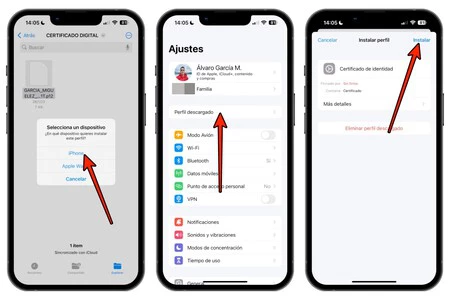
Para instalar un certificado digital en dispositivos móviles con sistema operativo iOS, primero debe descargar el archivo del certificado (generalmente en formato .pfx o .p12) a través de correo electrónico o una plataforma de descarga segura, luego abrirlo desde la aplicación Archivos o directamente desde el mail, lo que activará una ventana de instalación donde se solicitará ingresar la contraseña del certificado y posteriormente confirmar la instalación en el perfil de dispositivos, seguido de la habilitación del certificado en Ajustes bajo Certificados de Confianza para que esté operativo en aplicaciones y navegadores; este proceso de como instalar certificado digital en movil garantiza la autenticación segura en servicios digitales.
Descarga y preparación del archivo del certificado
Para proceder con la instalación, es esencial obtener el archivo del certificado digital, que normalmente se recibe por correo electrónico o se descarga desde un portal autorizado; asegúrese de que el archivo esté en un formato compatible como .pfx o .p12, y guárdelo en la aplicación Archivos de iOS o manténgalo accesible en el cliente de correo para abrirlo directamente, verificando previamente que la fuente sea confiable y que tenga a mano la contraseña asociada al certificado, ya que será requerida inmediatamente durante el proceso de importación.
Proceso de instalación y configuración en iOS
Una vez que el archivo está en el dispositivo, al tocarlo se iniciará automáticamente el asistente de instalación de perfiles de iOS; se le pedirá que ingrese la contraseña del certificado y luego confirmar la instalación, tras lo cual el sistema mostrará un mensaje indicando que el perfil ha sido instalado, pero para completar el proceso debe dirigirse a Ajustes > General > Gestión de Dispositivos, seleccionar el perfil recién instalado y otorgar explícitamente la confianza al certificado para que las aplicaciones puedan utilizarlo en autenticaciones seguras.
Verificación y solución de problemas comunes
Después de la instalación, es crucial verificar que el certificado esté correctamente instalado y operativo; puede hacerlo yendo a Ajustes > General > Acerca de > Certificados de Confianza, donde debería aparecer listado, y si enfrenta problemas como errores de contraseña o de confianza, asegúrese de reintroducir la clave correctamente o reinstalar el certificado desde cero, teniendo en cuenta que algunos certificados pueden requerir configuraciones adicionales de fecha y hora o actualizaciones del sistema operativo para funcionar adecuadamente.
| Paso | Descripción | Ubicación en iOS |
|---|---|---|
| 1 | Descargar archivo .p12 o .pfx | Correo o Archivos |
| 2 | Abrir archivo e ingresar contraseña | Asistente de instalación |
| 3 | Confirmar instalación del perfil | Ventana emergente |
| 4 | Habilitar confianza en certificado | Ajustes > Gestión de Dispositivos |
| 5 | Verificar instalación exitosa | Ajustes > Certificados de Confianza |
Procedimiento para instalar certificados digitales en dispositivos con sistema operativo Android
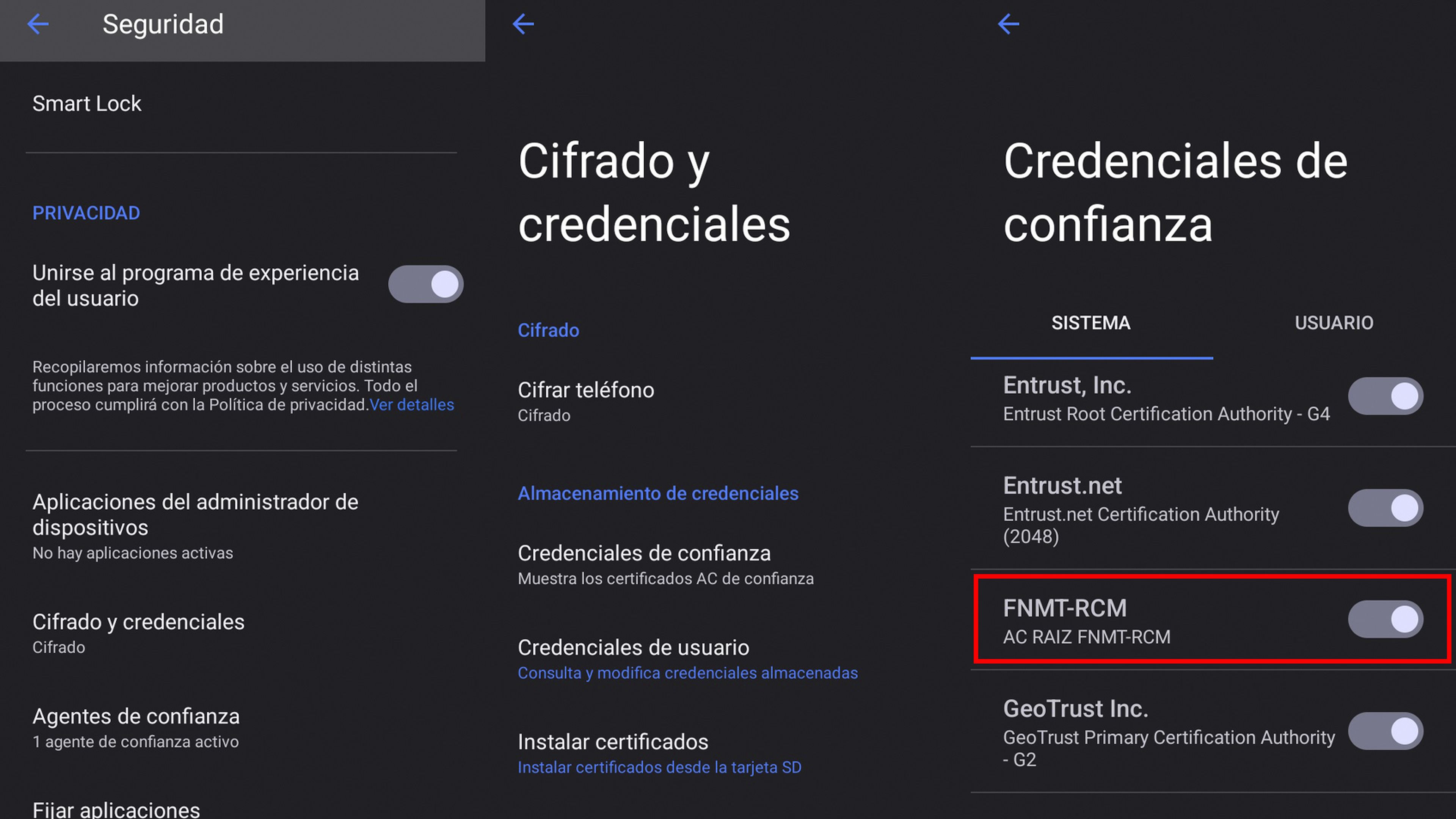
El procedimiento para instalar certificados digitales en dispositivos Android implica descargar el archivo del certificado (generalmente en formato .p12, .pfx o .cer) desde la fuente emisora, acceder a Ajustes > Seguridad > Cifrado y credenciales > Instalar certificado, seleccionar el tipo de certificado (CA o de usuario), navegar hasta la ubicación del archivo descargado, ingresar la contraseña proporcionada por la entidad emisora y confirmar la instalación, lo que permite autenticación segura en aplicaciones y servicios que requieran identificación digital, siendo fundamental conocer como instalar certificado digital en movil para garantizar su correcta configuración.
Preparación del archivo del certificado
Antes de iniciar la instalación, es crucial obtener el certificado digital desde la entidad emisora (como FNMT, Agencia Tributaria u otras), asegurándose de que el archivo esté en un formato compatible con Android (.p12, .pfx, .cer o .crt), almacenarlo en una ubicación accesible del dispositivo (como la carpeta de Descargas) y tener a mano la contraseña de instalación proporcionada, ya que será requerida durante el proceso; verificar la autenticidad del emisor es esencial para evitar riesgos de seguridad.
Configuración de credenciales en Android
Para configurar el certificado, se debe acceder a la ruta Ajustes > Seguridad > Cifrado y credenciales > Instalar certificado (la nomenclatura puede variar ligeramente según la versión de Android o la capa de personalización del fabricante), donde se elegirá entre certificado CA (para entidades de confianza) o certificado de usuario (para identificación personal), se seleccionará el archivo previamente descargado, se introducirá la contraseña y se confirmará la instalación, tras lo cual el sistema notificará su activación para su uso en aplicaciones y servicios autorizados.
Verificación y solución de problemas
Tras la instalación, es recomendable verificar su correcto funcionamiento accediendo a Ajustes > Seguridad > Credenciales de usuario para confirmar que aparece listado, así como probarlo en aplicaciones específicas (como bancos o administraciones públicas); si surgen errores, comunes como contraseña incorrecta, formato incompatible o falta de permisos, se debe revisar la documentación de la entidad emisora o reiniciar el dispositivo, asegurándose de que el certificado no esté dañado o revocado.
| Problema común | Causa probable | Solución |
|---|---|---|
| Contraseña incorrecta | Error al introducir la clave de instalación | Verificar la contraseña exacta proporcionada por el emisor |
| Formato no compatible | Archivo en extensión no soportada (.pem, .der) | Convertir el certificado a formato .p12 o .cer |
| Certificado no reconocido | Falta de permisos o almacenamiento incorrecto | Mover el archivo a la carpeta de Descargas y reiniciar el dispositivo |
| Error de entidad emisora | Certificado revocado o caducado | Contactar con la entidad para renovarlo o verificarlo |
Instalación de certificados digitales en dispositivos Android de la marca Xiaomi
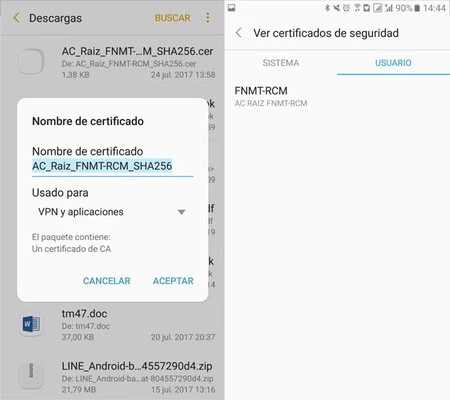
Para instalar certificados digitales en dispositivos Android de la marca Xiaomi, primero debe descargarse el archivo del certificado en formato .CER o .PEM y guardarse en la memoria interna del dispositivo; posteriormente, se accede a Ajustes > Seguridad > Cifrado y credenciales > Instalar certificado, donde se selecciona la opción correspondiente al tipo de certificado (CA o de usuario) y se navega hasta la ubicación del archivo para confirmar la instalación, asignándole un nombre y, si es necesario, estableciendo un uso específico como credenciales de usuario para WiFi o aplicaciones, completando así el proceso de como instalar certificado digital en movil.
Descarga y preparación del certificado digital
Antes de proceder con la instalación, es esencial obtener el certificado digital desde una fuente confiable, como una autoridad certificadora o un administrador de sistemas, y guardarlo en una ubicación accesible del dispositivo, preferiblemente en la carpeta de Descargas o Documentos, asegurándose de que el formato sea compatible (generalmente .CER, .PEM o .DER); este paso previo es crucial para evitar errores durante el proceso de como instalar certificado digital en movil.
Configuración de seguridad en dispositivos Xiaomi
Los dispositivos Xiaomi, bajo la capa de personalización MIUI, requieren ajustes específicos de seguridad para permitir la instalación de certificados de fuentes externas; para ello, debe habilitarse la opción de Instalar certificados desconocidos en Ajustes > Seguridad > Avanzado > Cifrado y credenciales, lo que garantiza que el sistema no bloquee archivos de certificados no preaprobados, facilitando así la integración segura de credenciales digitales.
| Paso | Acción requerida | Ubicación en MIUI |
|---|---|---|
| 1 | Habilitar instalación de certificados | Ajustes > Seguridad > Avanzado |
| 2 | Seleccionar tipo de certificado | Cifrado y credenciales > Instalar certificado |
| 3 | Navegar al archivo | Almacenamiento interno > Carpeta del certificado |
Solución de problemas comunes durante la instalación
Algunos problemas frecuentes incluyen errores de formato incompatible, permisos insuficientes o restricciones de MIUI; para resolverlos, verifique que el archivo esté en un formato aceptable (.CER, .PEM), conceda permisos de almacenamiento a la aplicación de ajustes si es necesario y, en casos persistentes, reinicie el dispositivo o actualice el sistema operativo para corregir conflictos de software que impidan la correcta configuración.
Método para instalar certificados digitales en dispositivos Android de la marca Samsung

Para instalar certificados digitales en dispositivos Android Samsung, primero descargue el archivo del certificado (generalmente en formato .cer, .crt o .p12) en su dispositivo o transfiéralo desde una fuente confiable; luego acceda a Ajustes > Biometría y seguridad > Otras configuraciones de seguridad > Instalar desde almacenamiento (o Instalar certificados), seleccione el archivo correspondiente, asigne un nombre al certificado si se solicita, configure el uso credencial (por ejemplo, para Wi-Fi o apps) y confirme con su método de autenticación; este proceso varía ligeramente según la versión de Android y One UI, pero esencialmente implica la instalación manual mediante las opciones de seguridad del sistema, donde también es posible elegir si se instala como certificado de usuario o de CA, dependiendo de los requisitos específicos de como instalar certificado digital en movil.
Preparación del archivo del certificado
Antes de proceder con la instalación, asegúrese de tener el archivo del certificado en un formato compatible (como .cer, .crt, .p12 o .pfx) y guárdelo en una ubicación accesible del dispositivo, como la memoria interna o una tarjeta SD; si el certificado está protegido por contraseña, téngala a mano, ya que será requerida durante el proceso. Verifique que el certificado provenga de una fuente confiable y esté actualizado para evitar errores de seguridad o de validez.
| Formato de archivo | Uso común | Notas |
|---|---|---|
| .cer / .crt | Certificados de CA o públicos | No requieren contraseña, ideales para autenticación de servidores |
| .p12 / .pfx | Certificados personales con clave privada | Protegidos por contraseña, utilizados para identificarse en aplicaciones o redes |
Proceso de instalación paso a paso
Abra la aplicación de Ajustes en su Samsung, desplácese hasta Biometría y seguridad, seleccione Otras configuraciones de seguridad y luego toque Instalar desde almacenamiento (en algunos modelos puede aparecer como Instalar certificados); el sistema le pedirá que elija el archivo desde su almacenamiento interno o externo—selecciónelo, asigne un nombre descriptivo al certificado si se le solicita, confirme el tipo de credencial (por ejemplo, para VPN o Wi-Fi) y autentíquese con su PIN, patrón o huella dactilar para completar la instalación.
Solución de problemas comunes
Si experimenta errores durante la instalación, verifique que el archivo del certificado no esté corrupto o sea incompatible; asegúrese de que la fecha y hora del dispositivo sean correctas, ya que un desfase puede invalidar certificados con periodos de validez específicos. Para problemas de reconocimiento, reinicie el dispositivo o actualice el software a la última versión disponible de One UI; si el certificado se instala pero no funciona en una aplicación específica, compruebe los permisos de esa app en Ajustes > Apps > [nombre de la app] > Permisos > Almacenamiento o Certificados.
Mas Información Importante para ti
¿Qué necesito para instalar un certificado digital en mi móvil?
Para instalar un certificado digital en su dispositivo móvil, necesita disponer de un certificado válido previamente descargado o almacenado, una aplicación de gestión de certificados (como el Cl@ve Firma o la app de su entidad emisora), y conexión a internet para completar el proceso de importación y validación.
¿Cómo importo el certificado digital a mi teléfono?
Para importar el certificado, abra la aplicación de gestión correspondiente, seleccione la opción de importar certificado, elija el archivo desde su almacenamiento local o desde un correo electrónico, e ingrese la contraseña asociada al certificado cuando se le solicite.
¿Qué aplicaciones son compatibles con certificados digitales en móviles?
Las aplicaciones más comunes para gestionar certificados digitales en dispositivos móviles incluyen Cl@ve Firma, AutoFirma Móvil, y las apps específicas de entidades emisoras como FNMT o Camerfirma, todas disponibles en las tiendas oficiales de aplicaciones.
¿Qué hago si no puedo instalar o usar mi certificado en el móvil?
Si experimenta problemas, verifique que el certificado esté en formato compatible (generalmente .pfx o .p12), confirme que la contraseña sea correcta, asegúrese de tener instalados los certificados raíz necesarios, y reinicie la aplicación o el dispositivo antes de reintentar la operación.
Si quieres conocer otros artículos parecidos a Cómo instalar certificado digital en móvil: Guía paso a paso puedes visitar la categoría Tutoriales.
Deja una respuesta
Contenido Relacionado