
¿Qué es el portapapeles del móvil y cómo funciona?

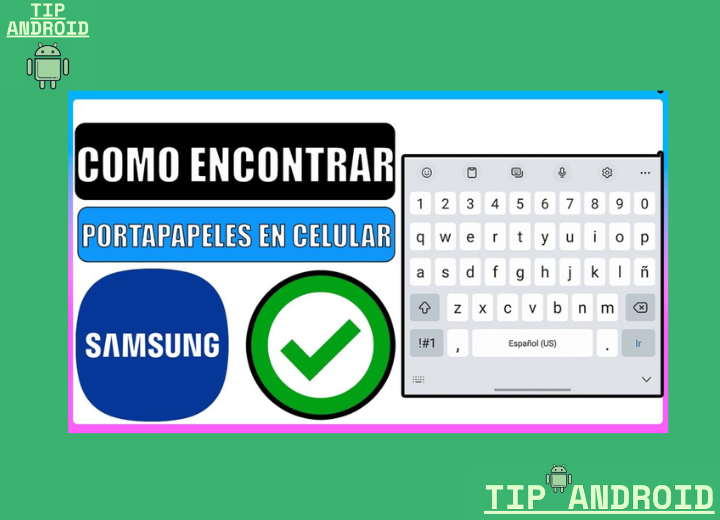
- ¿Qué es el portapapeles del móvil?
- Guía detallada: ¿Qué es el portapapeles del móvil y cómo funciona?
- Cómo acceder y utilizar el portapapeles en dispositivos Samsung
- Procedimiento para abrir y visualizar el contenido del portapapeles en dispositivos móviles
- Funcionalidad y características del portapapeles en el sistema operativo Android
- Identificación y ubicación del icono del portapapeles en dispositivos móviles
- Mas Información Importante para ti
¿Qué es el portapapeles del móvil y cómo funciona?, en el ámbito de la tecnología móvil, es fundamental comprender , una herramienta básica pero esencial para la productividad diaria. Este espacio de almacenamiento temporal permite copiar y pegar texto, imágenes u otros contenidos entre diferentes aplicaciones, facilitando la transferencia de información de manera rápida y eficiente.
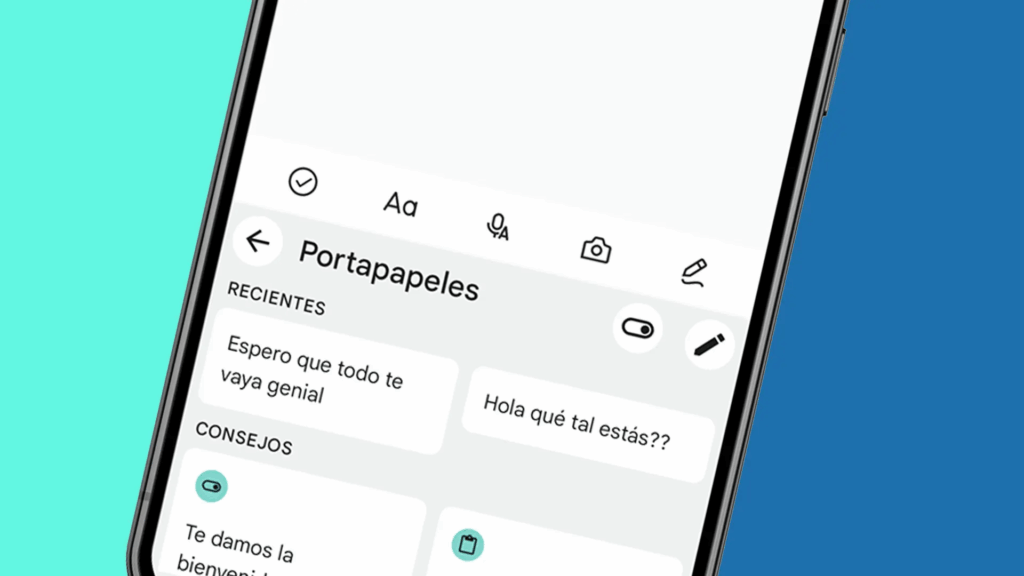
Aunque a menudo pasa desapercibido, su funcionalidad optimiza numerosas tareas, desde compartir enlaces hasta editar documentos. Conocer su funcionamiento ayuda a aprovechar al máximo las capacidades de nuestros dispositivos, mejorando la experiencia de usuario en entornos digitales.

Te puede interesar leer: Los mejores juegos de Telegram para ganar dinero: Guía definitiva 2025
¿Qué es el portapapeles del móvil?
El portapapeles del móvil es una función integrada en los sistemas operativos de dispositivos móviles que actúa como un área de almacenamiento temporal para datos copiados o cortados. Permite a los usuarios transferir información entre aplicaciones sin necesidad de reescribirla manualmente. Cuando se selecciona texto, imágenes u otros contenidos y se utiliza la opción copiar o cortar, estos se almacenan temporalmente en el portapapeles hasta que se pegan en otra ubicación o se reemplazan por nuevos datos.
Funcionamiento básico del portapapeles
El portapapeles opera mediante un buffer temporal en la memoria RAM del dispositivo. Cuando un usuario copia contenido, el sistema lo almacena en este espacio y lo mantiene disponible para su posterior uso. En dispositivos móviles modernos, algunos sistemas permiten acceder al historial de elementos copiados, aunque tradicionalmente solo guardaba el último elemento.
Tipos de datos compatibles
El portapapeles del móvil admite diversos formatos de datos, incluyendo texto plano, enriquecido, enlaces URL e imágenes. La compatibilidad puede variar según el sistema operativo y las aplicaciones, pero generalmente soporta los formatos más comunes utilizados en intercambios de información básicos.
Diferencias entre sistemas operativos
Existen variaciones significativas en la implementación del portapapeles entre Android e iOS. Android ofrece mayor flexibilidad y acceso mediante aplicaciones de terceros, mientras que iOS mantiene un enfoque más restringido por seguridad. Ambos, sin embargo, comparten el propósito fundamental de facilitar el intercambio de información.
Limitaciones y consideraciones de seguridad
La principal limitación del portapapeles convencional es que generalmente solo almacena el último elemento copiado. En cuanto a seguridad, aplicaciones maliciosas podrían potencialmente acceder a datos sensibles almacenados temporalmente, por lo que se recomienda precaución al copiar información confidencial.
Gestión y acceso avanzado
Algunos dispositivos y aplicaciones ofrecen funciones avanzadas de gestión del portapapeles, permitiendo ver historiales, organizar elementos frecuentes o sincronizar contenido entre dispositivos. Estas características amplían considerablemente la utilidad básica del portapapeles tradicional.
| Característica | Android | iOS |
| Almacenamiento temporal | Hasta 1 hora o hasta reinicio | Hasta que se copie nuevo contenido |
| Historial visible | Depende de la capa de personalización | No disponible en versión base |
| Formato texto | Plano y enriquecido | Plano y enriquecido |
| Acceso entre apps | Permitido con restricciones | Restringido por sandboxing |
Guía detallada: ¿Qué es el portapapeles del móvil y cómo funciona?
Cómo acceder y utilizar el portapapeles en dispositivos Samsung

Para acceder al portapapeles en dispositivos Samsung, mantén presionado el campo de texto en cualquier aplicación hasta que aparezca el menú contextual y selecciona Portapapeles o Clipboard, o bien abre el teclado Samsung, toca el ícono de tres puntos en la barra superior y selecciona Portapapeles para ver, gestionar y pegar elementos copiados previamente; esta función permite almacenar múltiples elementos temporalmente, siendo el portapapeles del móvil una herramienta esencial para productividad.
Acceso mediante teclado Samsung
Al utilizar el teclado predeterminado de Samsung en aplicaciones como mensajes o navegadores, toca el ícono de tres puntos ubicado en la barra superior, luego selecciona la opción Portapapeles para desplegar una ventana con historial de elementos copiados, donde podrás seleccionar y pegar cualquier texto o imagen almacenada; esta integración facilita el acceso rápido sin salir de la aplicación en uso.
Uso avanzado y gestión de elementos
El portapapeles de Samsung permite no solo pegar elementos recientes, sino también fijar los importantes para evitar su eliminación automática y eliminar entradas individuales o todo el historial; para gestionar, accede al portapapeles mediante el teclado, mantén presionado un elemento y elige las opciones disponibles, optimizando así el espacio y manteniendo solo lo necesario para tu flujo de trabajo.
Limitaciones y consejos prácticos
El portapapeles en dispositivos Samsung tiene limitaciones como el límite de almacenamiento (generalmente 20-30 elementos) y el borrado automático al reiniciar el dispositivo o cerrar sesión; para un uso eficiente, se recomienda fijar textos críticos y evitar copiar información sensible, ya que cualquier aplicación con permisos podría potencialmente acceder a estos datos temporales.
| Función | Acceso rápido | Límite típico |
|---|---|---|
| Ver historial | Teclado → Tres puntos → Portapapeles | 20 elementos |
| Fijar elemento | Mantener pulsado → Alfiler | Elementos ilimitados fijados |
| Eliminar todo | Opciones → Borrar historial | Se exceptúan elementos fijados |
Procedimiento para abrir y visualizar el contenido del portapapeles en dispositivos móviles
El procedimiento para acceder al contenido del portapapeles en dispositivos móviles varía según el sistema operativo: en Android se requiere abrir una aplicación de edición de texto como Notes o Gboard, mantener presionado el campo de texto y seleccionar la opción Pegar o Portapapeles; en iOS se utiliza el gesto de doble toque o mantener presionado el campo de texto para activar el menú contextual y elegir Pegar, aunque la visualización completa del historial suele necesitar aplicaciones de terceros o funciones específicas del teclado, ya que que es el portapapeles del movil un almacén temporal de datos copiados que no siempre es directamente accesible de forma nativa.
Método en dispositivos Android
En Android, el acceso al portapapeles se realiza principalmente a través de aplicaciones de teclado como Gboard o aplicaciones de notas: al abrir cualquier campo de texto, se debe mantener presionado el área hasta que aparezca el menú contextual, seleccionar Pegar o Portapapeles para ver el historial reciente, aunque algunos fabricantes incluyen herramientas nativas en sus capas de personalización que permiten gestionar múltiples elementos copiados.
| Paso | Acción | Resultado |
|---|---|---|
| 1 | Abrir app de texto | Campo editable activo |
| 2 | Mantener presionado | Menú contextual |
| 3 | Seleccionar Portapapeles | Historial visible |
Método en dispositivos iOS
En iOS, el proceso implica gestos táctiles específicos: al situarse en un campo de texto, se realiza un doble toque o press prolongado para que emerja el menú con la opción Pegar, pero la visualización del historial completo no está disponible nativamente y requiere apps como Clipboard Manager o utilizar la función de portapapeles universal entre dispositivos Apple con la misma ID de iCloud.
| Paso | Acción | Resultado |
|---|---|---|
| 1 | Tocar campo de texto | Activación de cursor |
| 2 | Press prolongado | Menú emergente |
| 3 | Seleccionar Pegar | Contenido insertado |
Herramientas de terceros y aplicaciones
Para una gestión avanzada del portapapeles, existen aplicaciones como Clipboard Actions en Android o Paste en iOS que permiten visualizar, organizar y acceder a un historial extenso de elementos copiados; estas herramientas suelen requerir permisos de accesibilidad o activación manual en ajustes del sistema para monitorear y almacenar automáticamente todo lo que se copia, ofreciendo funciones adicionales como sincronización entre dispositivos o edición directa del contenido.
| App | Función principal | Requisito |
|---|---|---|
| Gboard (Android) | Historial temporal | Teclado predeterminado |
| Paste (iOS) | Historial ilimitado | Suscripción premium |
| Clipboard Manager | Sincronización | Permisos de acceso |
Funcionalidad y características del portapapeles en el sistema operativo Android
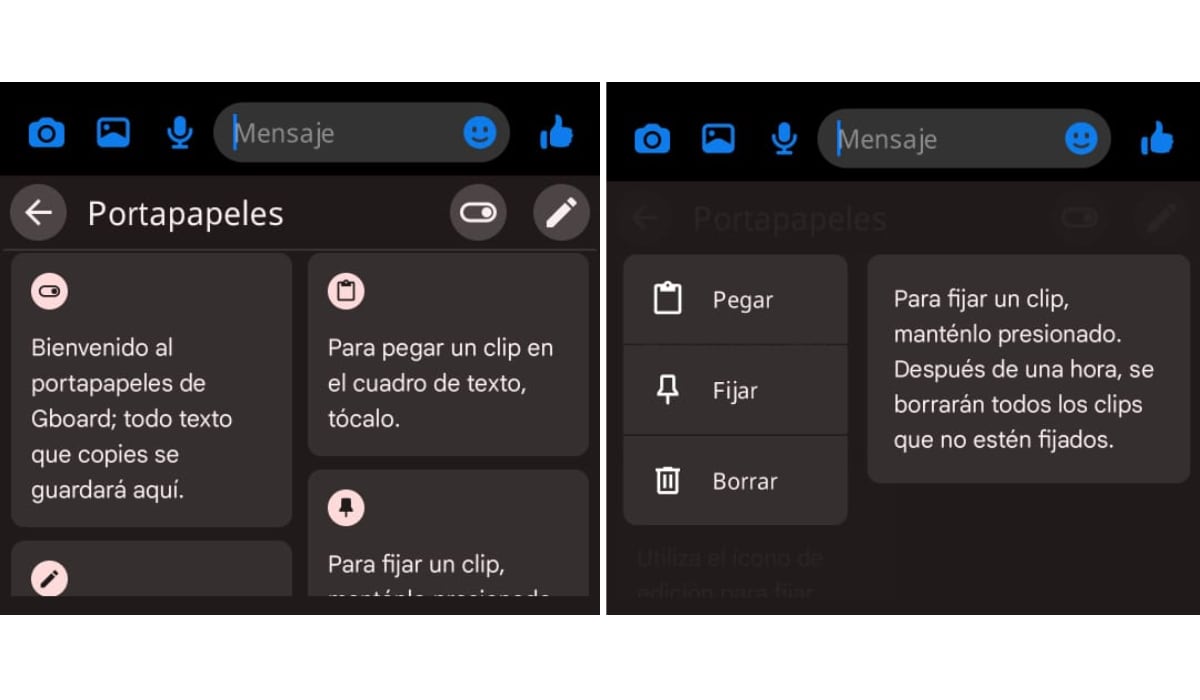
El portapapeles en Android es una funcionalidad del sistema que permite almacenar temporalmente datos copiados o cortados (texto, imágenes, enlaces) para su posterior pegado en otras aplicaciones. Su característica principal es el almacenamiento en memoria RAM, manteniendo un único elemento a la vez que se sobrescribe con cada nueva copia. En versiones modernas (a partir de Android 10), incluye un portapapeles ampliado que conserva múltiples elementos, acceso mediante teclado Gboard, y funciones avanzadas como traducción automática o detección de direcciones, aunque su implementación varía según el fabricante y la capa de personalización, siendo esta una explicación de que es el portapapeles del movil.
Almacenamiento y Gestión de Contenido
El portapapeles de Android gestiona el contenido mediante un buffer temporal en la memoria RAM, donde se almacena el último elemento copiado o cortado (texto, URI de imágenes, o datos enriquecidos). Este buffer se sobrescribe automáticamente con cada nueva acción de copia, aunque en versiones recientes con portapapeles ampliado, se permite almacenar múltiples elementos y acceder a un historial limitado. La gestión es automática y no requiere intervención del usuario, pero se borra al reiniciar el dispositivo o al ejecutar limpiezas de memoria.
| Tipo de Contenido | Límite de Almacenamiento | Duración en Memoria |
|---|---|---|
| Texto plano | Último elemento (base) o hasta 10-20 (ampliado) | Hasta reinicio o nueva copia |
| Imágenes/Enlaces | Depende de la app (ej: URI temporal) | Variable por aplicación |
Integración con Aplicaciones y Teclados
La integración del portapapeles con aplicaciones y teclados como Gboard es fundamental, permitiendo funciones avanzadas como pegado inteligente, sugerencias contextuales, o traducción automática al copiar texto. Las apps acceden al portapapeles mediante APIs del sistema, pero con restricciones de seguridad que limitan el acceso cruzado entre aplicaciones para proteger datos sensibles. Teclados de terceros pueden ampliar funcionalidades, como historiales sincronizados o plantillas, aunque dependen de permisos explícitos del usuario.
| Componente | Función Principal | Ejemplo de Integración |
|---|---|---|
| Aplicaciones | Copiar/pegar contenido interno | Editor de texto pega texto copiado de navegador |
| Teclados (ej: Gboard) | Acceso a historial y herramientas | Traducción automática al copiar texto extranjero |
Diferencias entre Versiones de Android y Fabricantes
Las diferencias en el portapapeles across versiones de Android y fabricantes son significativas: versiones antiguas (Android 9 o inferior) solo soportan almacenamiento de un elemento, mientras Android 10+ introduce el portapapeles ampliado con historial. Fabricantes como Samsung o Xiaomi añaden capas personalizadas con funciones extra, como sincronización entre dispositivos o mayor capacidad de historial, pero esto fragmenta la experiencia del usuario. Las APIs base siguen siendo consistentes, pero las features avanzadas varían por marca y modelo.
| Versión/Fabricante | Característica Clave | Límite de Elementos |
|---|---|---|
| Android 9- | Portapapeles básico de un elemento | 1 |
| Android 10+ | Historial ampliado y herramientas | 10-20 (depende de implementación) |
| Samsung (One UI) | Sincronización con otros dispositivos | Hasta 20 elementos |
Identificación y ubicación del icono del portapapeles en dispositivos móviles

El icono del portapapeles en dispositivos móviles generalmente no tiene una ubicación fija ni una apariencia estandarizada, ya que su visualización depende del contexto de uso y la aplicación específica; comúnmente aparece como un cuadro superpuesto con una esquina doblada o un símbolo de clipboard (cuadro con listado), mostrándose temporalmente al copiar texto o al acceder a campos de entrada en apps de mensajería, editores de texto o navegadores, donde suele ubicarse en la barra superior, cerca del cursor o en menús emergentes al mantener presionado el texto.
Ubicación del icono en sistemas operativos móviles
En sistemas como Android e iOS, el icono del portapapeles no es visible de forma permanente en la interfaz principal, sino que se activa contextualmente; en Android, al mantener presionado un campo de texto, suele aparecer un menú con opciones como Pegar donde el icono puede mostrarse como un cuadro, mientras que en iOS, el portapapeles se gestiona principalmente a través del gesto de pegado sin un ícono constante, aunque en algunas aplicaciones de terceros o teclados personalizados puede verse un símbolo específico cerca de la zona de escritura, lo que ayuda a entender que es el portapapeles del movil y su función temporal.
Diseño y variaciones del icono
El diseño del icono del portapapeles varía significativamente entre aplicaciones y fabricantes, pero comúnmente se representa con una metáfora visual de un clipboard o tablilla de papel, que incluye elementos como un cuadro con una esquina doblada o una hoja con líneas simbolizando texto; en muchas apps, también se utiliza un símbolo de dos documentos superpuestos o un portapapeles con un clip, adaptándose al estilo de la interfaz, y aunque no hay un estándar universal, estos diseños suelen ser intuitivos para indicar la acción de copiar o pegar contenido.
| Elemento del Icono | Descripción Común | Ejemplo de Uso |
|---|---|---|
| Cuadro con esquina doblada | Representa un documento o papel | Apps nativas de Android |
| Símbolo de clipboard con clip | Icono más detallado y reconocible | Aplicaciones de productividad |
| Dos documentos superpuestos | Indica intercambio o pegado de contenido | Editores de texto avanzados |
Acceso y funciones asociadas al icono
El acceso al portapapeles a través de su icono suele implicar tocar o mantener presionado el símbolo para revelar opciones como pegar contenido previamente copiado, limpiar el portapapeles o en algunos casos gestionar un historial de elementos copiados; en dispositivos con teclados personalizados como Gboard o SwiftKey, el icono puede estar integrado en la barra del teclado, permitiendo un acceso rápido al historial, mientras que en aplicaciones más avanzadas, tocar el icono podría abrir un menú expandido con funciones adicionales como compartir o editar el contenido almacenado.
Mas Información Importante para ti
¿Qué es el portapapeles del móvil?
El portapapeles es una función integrada en los dispositivos móviles que actúa como un almacenamiento temporal para datos copiados o cortados, como texto, imágenes o enlaces, permitiendo pegarlos en otra ubicación dentro de la misma o en diferentes aplicaciones.
¿Cómo acceder al historial del portapapeles en un móvil?
En muchos dispositivos Android, puedes acceder al historial del portapapeles manteniendo presionado el campo de texto y seleccionando la opción correspondiente, aunque esta función varía según la marca y modelo del teléfono; en iOS, el portapapeles está limitado al último elemento copiado sin historial integrado.
¿Se pueden gestionar múltiples elementos en el portapapeles?
Algunos móviles y aplicaciones de teclado, como Gboard o SwiftKey, ofrecen la opción de gestionar múltiples elementos en el portapapeles, permitiendo ver, seleccionar o eliminar entradas previas, pero esta capacidad depende del sistema operativo y las herramientas instaladas.
¿El portapapeles del móvil guarda información de forma segura?
El portapapeles generalmente no encripta la información almacenada, por lo que datos sensibles copiados, como contraseñas o información personal, podrían ser accesibles por aplicaciones con los permisos adecuados; se recomienda limpiar el portapapeles después de usar contenido confidencial.
Si quieres conocer otros artículos parecidos a ¿Qué es el portapapeles del móvil y cómo funciona? puedes visitar la categoría Móviles.
Deja una respuesta
Contenido Relacionado