
Cómo Cambiar PIN de la SIM en iPhone: Guía Paso a Paso

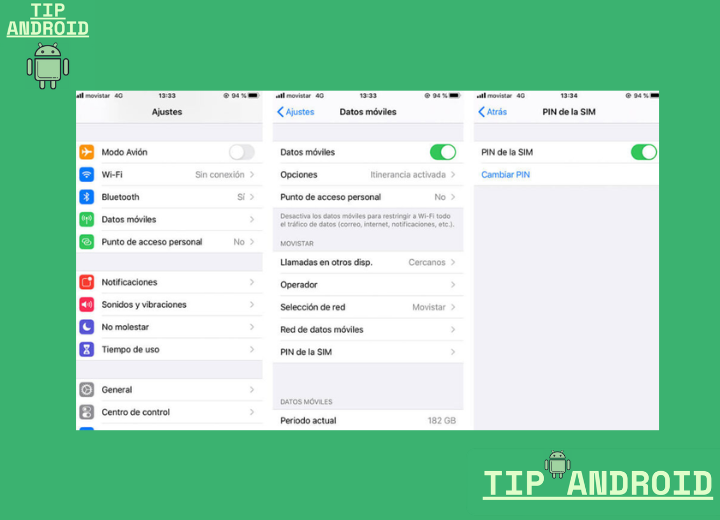
Cómo Cambiar PIN de la SIM en iPhone, en la era digital actual, la seguridad de nuestros dispositivos móviles es primordial. Uno de los aspectos fundamentales para proteger la información almacenada en nuestro iPhone es gestionar adecuadamente el código PIN de la tarjeta SIM.
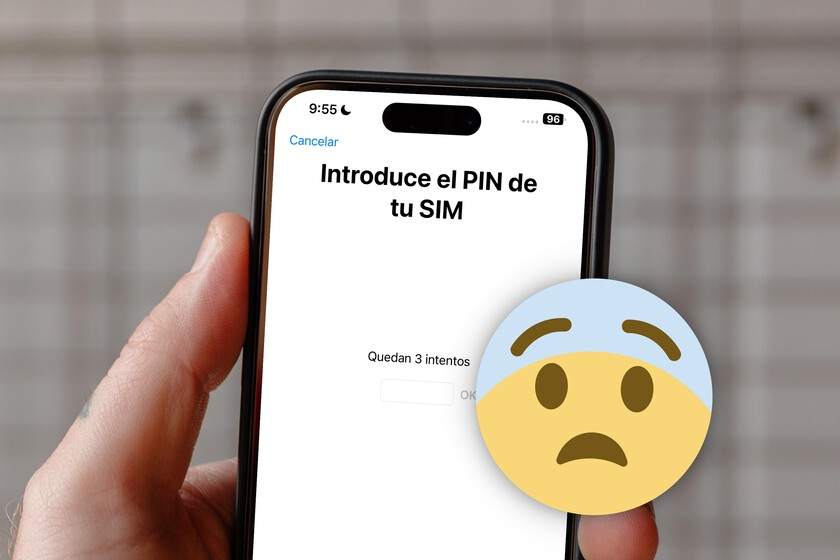
Este artículo detallará paso a paso cómo cambiar pin de la sim en iphone, un proceso sencillo pero crucial para prevenir accesos no autorizados. Aprenderemos a modificar este código de seguridad directamente desde la configuración del dispositivo, garantizando así la privacidad de nuestras comunicaciones y datos personales en todo momento.

Te puede interesar leer: Soluciona el problema de 'cuando me llaman sale línea ocupada Xiaomi' en pocos pasos
Cómo cambiar el PIN de la SIM en iPhone
Para cambiar el PIN de la SIM en iPhone, acceda a la configuración de seguridad de su dispositivo. Diríjase a Ajustes > Teléfono > PIN de la SIM. Active la opción si está deshabilitada, luego seleccione Cambiar PIN. Introduzca el código actual cuando se le solicite, luego ingrese el nuevo PIN dos veces para confirmar. Asegúrese de elegir un código que recuerde pero que sea seguro, evitando secuencias obvias como 1234 o 0000. Este proceso es esencial para proteger su línea móvil de accesos no autorizados.
Preparación necesaria antes de cambiar el PIN
Antes de proceder con el cambio de PIN de la SIM en iPhone, verifique que conoce el código actual. Si lo ha olvidado, deberá contactar con su operador para obtener un PUK. Asegúrese también de que la tarjeta SIM esté correctamente insertada en el dispositivo y que tenga suficiente batería para completar el proceso sin interrupciones.
Acceso a la configuración de seguridad de la SIM
Para acceder a la configuración de seguridad de la SIM en iPhone, abra la aplicación Ajustes, desplácese hasta Teléfono y pulse sobre PIN de la SIM. Si la opción está desactivada, actívela introduciendo el PIN actual. Esta sección le permitirá gestionar todas las opciones relacionadas con la seguridad de su tarjeta SIM.
Proceso paso a paso para modificar el código
Una vez en la sección PIN de la SIM, seleccione Cambiar PIN. Introduzca el código actual cuando se le solicite. Luego, ingrese el nuevo PIN deseado (normalmente de 4 a 8 dígitos) y confírmelo repitiéndolo. Asegúrese de guardar el nuevo código en un lugar seguro. Este proceso es fundamental para aprender cómo cambiar pin de la sim en iphone correctamente.
Qué hacer si se bloquea la tarjeta SIM
Si introduce incorrectamente el PIN tres veces consecutivas, la SIM se bloqueará y solicitará el código PUK. Este código lo proporciona su operador móvil y normalmente viene en la documentación de la tarjeta o puede obtenerse contactando con el servicio al cliente. Introduzca el PUK correctamente para desbloquear la SIM y establecer un nuevo PIN.
Recomendaciones de seguridad para el nuevo PIN
Elija un PIN que no sea fácilmente deducible, evitando fechas personales o secuencias numéricas simples. Se recomienda utilizar un código de al menos 6 dígitos que combine números de manera aleatoria. No comparta este código con terceros y cámbielo periódicamente para mantener la seguridad de su línea móvil.
| Paso | Acción requerida | Notas importantes |
| 1 | Acceder a Ajustes > Teléfono | Verificar que la SIM esté insertada correctamente |
| 2 | Seleccionar PIN de la SIM | Activar la opción si está deshabilitada |
| 3 | Pulsar Cambiar PIN | Tener preparado el código actual |
| 4 | Introducir PIN actual | Precisión al ingresar los dígitos |
| 5 | Ingresar nuevo PIN dos veces | Confirmar el nuevo código exactamente |
Guía detallada: cómo cambiar pin de la sim en iPhone paso a paso
Cómo cambiar el código PIN de la tarjeta SIM en un iPhone 13

Para cambiar el código PIN de la tarjeta SIM en un iPhone 13, debes acceder a la aplicación Ajustes, seleccionar Celular, luego PIN de la SIM e ingresar tu PIN actual para activar la opción de cambio; posteriormente, selecciona Cambiar PIN e introduce el nuevo código dos veces para confirmar la modificación, asegurándote de recordarlo o anotarlo en un lugar seguro para evitar bloqueos.
Acceso a la configuración del PIN de la SIM
Para comenzar el proceso de como cambiar pin de la sim en iphone, abre la aplicación Ajustes en tu iPhone 13, desplázate hacia abajo y selecciona la opción Celular, luego toca PIN de la SIM; si el cambio de PIN está desactivado, deberás ingresar tu PIN actual para habilitar esta función antes de proceder con la modificación.
Proceso de modificación del código
Una vez habilitada la opción en PIN de la SIM, selecciona Cambiar PIN e ingresa tu PIN actual para autenticarte; a continuación, escribe el nuevo PIN deseado (generalmente de 4 a 8 dígitos) y confírmalo repitiéndolo en el siguiente campo, finalizando con Aceptar para guardar los cambios de manera segura.
Consideraciones de seguridad y bloqueo
Al realizar el proceso de como cambiar pin de la sim en iphone, es crucial elegir un código que no sea obvio y recordarlo, ya que tras tres intentos fallidos la tarjeta SIM se bloqueará, requiriendo el código PUK proporcionado por tu operador para desbloquearla. A continuación, se presenta una tabla con los elementos clave involucrados:
| Elemento | Descripción | Importancia |
|---|---|---|
| PIN actual | Código vigente de la SIM | Necesario para autorizar cambios |
| Nuevo PIN | Código nuevo elegido por el usuario | Debe ser seguro y memorable |
| Código PUK | Clave de desbloqueo de la SIM | Proporcionado por el operador en caso de bloqueo |
Cómo modificar el PIN de la tarjeta SIM en dispositivos iPhone 15
Para modificar el PIN de la tarjeta SIM en dispositivos iPhone 15, debes acceder a la aplicación Ajustes, seleccionar Celular y luego tocar PIN de la SIM; activa la opción y podrás cambiar el código actual por uno nuevo de 4 a 8 dígitos, asegurándote de recordarlo para futuras operaciones, ya que tras tres intentos fallidos la tarjeta se bloqueará requiriendo el PUK.
Configuración inicial del PIN de la SIM
Antes de modificar el código, es fundamental activar la función de protección; en el menú Ajustes > Celular > PIN de la SIM, verifica que el interruptor esté habilitado, ya que este paso previo es necesario para realizar cambios posteriores y garantizar la seguridad de tus datos móviles al aprender cómo cambiar pin de la sim en iphone.
Procedimiento paso a paso para modificar el PIN
Una vez activada la opción, ingresa el PIN actual cuando el sistema lo solicite, luego introduce el nuevo código numérico y confírmalo; este proceso debe realizarse con precisión para evitar bloqueos, y se recomienda elegir una combinación que no sea obvia pero fácil de recordar para el usuario.
Gestión de errores y códigos PUK
Si se ingresan incorrectamente tres PIN consecutivos, la SIM se bloqueará y requerirá el código PUK proporcionado por tu operador; ingrésalo cuidadosamente en la pantalla de desbloqueo para restablecer el acceso y establecer un nuevo PIN, teniendo en cuenta que diez errores con el PUK invalidarán permanentemente la tarjeta.
| Situación | Acción requerida | Notas |
|---|---|---|
| PIN incorrecto (3 intentos) | Ingresar código PUK | Proporcionado por el operador |
| PUK incorrecto (10 intentos) | Reemplazar tarjeta SIM | Contactar con el servicio al cliente |
| Olvido del PIN activo | Usar código PUK para resetear | No se puede recuperar sin PUK |
Procedimiento para cambiar el PIN de la tarjeta SIM en iPhone 11

El procedimiento para cambiar el PIN de la tarjeta SIM en iPhone 11 se inicia accediendo a Ajustes, luego seleccionando Cellular y tocando SIM PIN; si está activado, se introduce el código actual, se selecciona Cambiar PIN y se ingresan tanto el nuevo PIN como su confirmación, finalizando con Listo para guardar los cambios, asegurándose de recordar la nueva clave para evitar bloqueos.
Acceso a la configuración del PIN de la SIM
Para comenzar el proceso de como cambiar pin de la sim en iphone, es necesario abrir la aplicación Ajustes en el iPhone 11, desplazarse hasta la opción Cellular (o Celular, dependiendo del idioma) y seleccionar SIM PIN, donde se podrá habilitar o modificar el código; si el PIN actual está activo, se requerirá introducirlo para proceder con cualquier cambio, garantizando así la seguridad del acceso a la tarjeta SIM.
Proceso de modificación del PIN
Una vez dentro de la sección SIM PIN, se debe tocar la opción Cambiar PIN e ingresar el código vigente para autenticar la solicitud; posteriormente, se introduce el nuevo PIN numérico (generalmente de 4 a 8 dígitos) y se confirma repitiéndolo exactamente igual, finalizando con Listo o Aceptar para aplicar la modificación, un paso crucial en como cambiar pin de la sim en iphone que asegura la protección contra uso no autorizado.
Consideraciones y gestión de errores
Es fundamental recordar el nuevo PIN tras modificarlo, ya que tras tres intentos fallidos la tarjeta SIM se bloqueará, requiriendo el PUK (código de desbloqueo proporcionado por el operador) para reactivarla; en caso de olvido, se recomienda contactar inmediatamente con la compañía telefónica para evitar la inutilización permanente de la SIM, un aspecto vital en la gestión de como cambiar pin de la sim en iphone que previene complicaciones operativas.
| Paso | Acción | Detalle |
|---|---|---|
| 1 | Abrir Ajustes | Seleccionar Cellular o Celular |
| 2 | Ingresar a SIM PIN | Introducir PIN actual si está activo |
| 3 | Seleccionar Cambiar PIN | Ingresar nuevo PIN y confirmarlo |
| 4 | Guardar cambios | Tocar Listo o Aceptar |
Instrucciones para actualizar el PIN de la tarjeta SIM en iPhone 16
Para actualizar el PIN de la tarjeta SIM en iPhone 16, acceda a Ajustes, seleccione Celular y luego PIN de la SIM, active la opción correspondiente e ingrese el código actual cuando sea solicitado, posteriormente defina el nuevo PIN numérico de 4 a 8 dígitos confirmándolo para finalizar el proceso; es importante recordar que tras tres intentos fallidos la tarjeta se bloqueará requiriendo el código PUK para desbloquearla, por lo que se recomienda elegir una combinación segura pero memorable como parte de cómo cambiar pin de la sim en iphone.
Configuración inicial del PIN de la SIM
Antes de modificar el código, asegúrese de que la función esté habilitada yendo a Ajustes > Celular > PIN de la SIM y active el interruptor; si es la primera vez, se le pedirá el PIN predeterminado (generalmente 0000 o 1234, dependiendo del operador). Es fundamental realizar este paso correctamente para evitar bloqueos innecesarios, ya que el sistema solicitará la contraseña actual antes de permitir cualquier cambio, proceso esencial para entender cómo cambiar pin de la sim en iphone de manera segura.
Proceso de cambio del PIN
Una vez habilitada la opción, seleccione Cambiar PIN en el mismo menú; ingrese el código actual y luego el nuevo PIN dos veces para confirmarlo. A continuación, se presenta una tabla con los pasos resumidos:
| Paso | Acción | Nota |
|---|---|---|
| 1 | Acceder a Ajustes > Celular | Menú principal del dispositivo |
| 2 | Seleccionar PIN de la SIM | Opción dentro de configuración celular |
| 3 | Activar interruptor si es necesario | Requiere PIN actual si está desactivado |
| 4 | Elegir Cambiar PIN | Ingresar valor actual y nuevo |
Gestión de errores y bloqueos
Si se ingresa incorrectamente el PIN en tres ocasiones consecutivas, la tarjeta SIM se bloqueará y requerirá el código PUK proporcionado por el operador; ingrese este código en la pantalla de emergencia que aparecerá, luego establezca un nuevo PIN inmediatamente. Nunca intente adivinar el PUK, ya que tras 10 intentos erróneos la tarjeta se inutilizará permanentemente, haciendo necesario adquirir una nueva, por lo que se aconseja contactar al servicio al cliente de su compañía si no dispone de esta información.
Mas Información Importante para ti
¿Cómo cambio el PIN de mi tarjeta SIM en un iPhone?
Para cambiar el PIN de tu tarjeta SIM en un iPhone, dirígete a Ajustes > Celular > PIN de la SIM. Activa la opción y toca Cambiar PIN. Ingresa el PIN actual y luego el nuevo PIN que desees utilizar, confirmándolo cuando se te solicite.
¿Qué hago si olvidé el PIN de mi tarjeta SIM en el iPhone?
Si has olvidado el PIN de tu tarjeta SIM, necesitarás el PUK (Código de Desbloqueo Personal), que generalmente se proporciona con la tarjeta o puedes solicitarlo a tu operador. Ingresa el PUK cuando se te solicite en la pantalla de bloqueo y luego establece un nuevo PIN. Ten cuidado, ya que ingresar incorrectamente el PUK múltiples veces puede bloquear permanentemente la tarjeta.
¿Puedo desactivar el PIN de la SIM en mi iPhone?
Sí, puedes desactivar la solicitud del PIN de la SIM yendo a Ajustes > Celular > PIN de la SIM y deslizando el interruptor para desactivarlo. Se te pedirá que ingreses el PIN actual para confirmar. Ten en cuenta que desactivar esta opción reduce la seguridad de tu tarjeta SIM en caso de pérdida o robo.
¿Por qué mi iPhone no me permite cambiar el PIN de la SIM?
Si no puedes cambiar el PIN de la SIM, verifica que la opción esté habilitada en Ajustes > Celular > PIN de la SIM. Asegúrate de ingresar correctamente el PIN actual antes de intentar cambiarlo. Si el problema persiste, reinicia el iPhone o contacta a tu operador para confirmar que la tarjeta SIM no esté bloqueada o dañada.
Si quieres conocer otros artículos parecidos a Cómo Cambiar PIN de la SIM en iPhone: Guía Paso a Paso puedes visitar la categoría Tutoriales.
Deja una respuesta
Contenido Relacionado