
Cómo hacer una foto de carnet con el móvil: Guía paso a paso

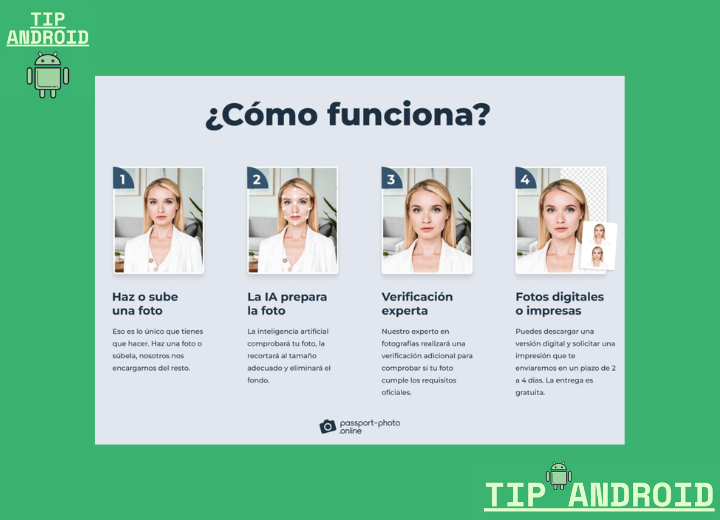
- Guía completa sobre como hacer una foto de carnet con el movil
- Guía detallada sobre cómo hacer una foto de carnet con el móvil: requisitos y pasos clave
- Cómo realizar fotografías de carnet utilizando únicamente un teléfono móvil sin coste adicional
- Procedimiento para capturar imágenes de carnet con dispositivos iPhone manteniendo los estándares oficiales
- Métodos para ajustar fotografías digitales al formato y dimensiones requeridas para documentos de identificación
- Herramientas digitales gratuitas disponibles en línea para convertir imágenes al tamaño estándar de carnet
- Mas Información Importante para ti
- ¿Qué requisitos técnicos debe cumplir una foto de carnet tomada con el móvil?
- ¿Cómo lograr una iluminación adecuada para la foto de carnet usando el móvil?
- ¿Qué aplicaciones o herramientas del móvil pueden ayudar a editar la foto de carnet?
- ¿Cómo asegurar que la pose y expresión facial sean adecuadas en la foto de carnet?
Cómo hacer una foto de carnet con el móvil, en la era digital actual la necesidad de obtener una fotografía de carnet de manera rápida y accesible se ha vuelto más frecuente. Muchas personas desconocen que es posible lograr resultados profesionales utilizando únicamente su dispositivo móvil.
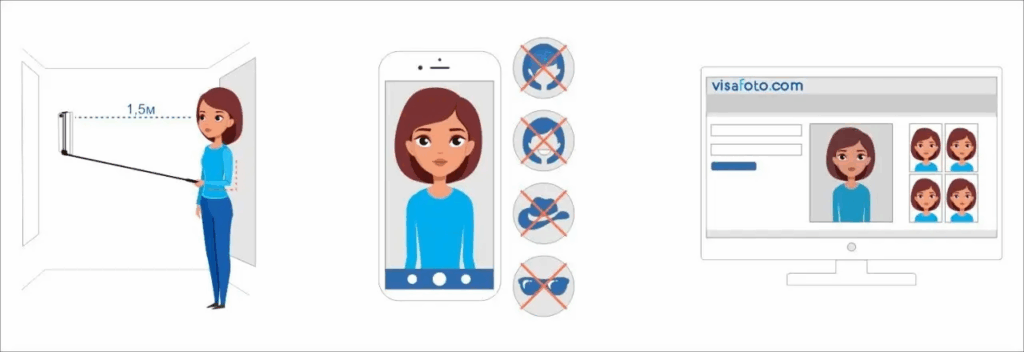
Este artículo detallará paso a paso , considerando aspectos fundamentales como la iluminación, el fondo adecuado y la postura correcta. Con estos consejos prácticos, cualquier usuario podrá crear imágenes que cumplan con los requisitos oficiales, evitando desplazamientos y ahorrando tiempo valioso.

Te puede interesar leer: Número de Teléfono Temporal para Recibir SMS: Guía Completa
Guía completa sobre como hacer una foto de carnet con el movil
Para realizar una fotografía de carnet adecuada con su dispositivo móvil, es fundamental considerar varios aspectos técnicos y de composición. Asegúrese de utilizar la cámara trasera del teléfono, ya que generalmente ofrece mayor resolución y calidad de imagen. Mantenga el dispositivo estable, preferiblemente usando un trípode o apoyándolo sobre una superficie fija. La iluminación debe ser uniforme y frontal, evitando sombras marcadas en el rostro. El fondo debe ser liso y de color claro, preferiblemente blanco o neutro.
Preparación del entorno y equipamiento
Antes de capturar la imagen, prepare un espacio con iluminación natural o artificial difusa. Elimine objetos distractores del fondo y asegure que el sujeto esté correctamente posicionado a aproximadamente 50 cm de distancia del fondo. Para como hacer una foto de carnet con el movil de manera profesional, considere usar un trípode para móvil para garantizar estabilidad y encuadre consistente.
Configuración técnica de la cámara móvil
Active el modo de alta resolución en la aplicación de cámara y desactive cualquier filtro o efecto. Utilice el temporizador para evitar movimientos al presionar el botón de captura. Ajuste el balance de blancos manualmente si la aplicación lo permite para obtener colores precisos. Estos ajustes son cruciales para como hacer una foto de carnet con el movil que cumpla con requisitos oficiales.
Composición y encuadre correcto
El rostro debe ocupar entre el 70-80% de la fotografía, con los hombros visibles y la cabeza centrada. Mantenga la cámara a la altura de los ojos y asegure que el eje óptico sea paralelo al rostro. La distancia recomendada es de 1.5 a 2 metros entre la cámara y el sujeto. Siga estas pautas de composición para dominar como hacer una foto de carnet con el movil adecuadamente.
Requisitos técnicos y de formato
La imagen final debe tener una resolución mínima de 600x600 píxeles y formato JPG o PNG. El tamaño de archivo no debe exceder los 5MB. Verifique que la fotografía cumpla con las especificaciones de contraste, brillo y nitidez requeridas para documentos oficiales. Este conocimiento es esencial para como hacer una foto de carnet con el movil que sea válida.
Edición básica y retoques permitidos
Utilice aplicaciones de edición para recortar la imagen a las dimensiones estándar (usualmente 35x45 mm). Ajuste levemente el brillo y contraste si es necesario, pero evite alterar las características faciales. Elimine imperfecciones menores manteniendo la naturalidad del rostro. La edición moderada es parte fundamental de como hacer una foto de carnet con el movil profesional.
| Aspecto | Requisito | Recomendación |
| Resolución | Mínimo 600 dpi | Utilizar máxima resolución disponible |
| Fondo | Color liso uniforme | Blanco o gris claro neutro |
| Iluminación | Sin sombras | Luz frontal difusa |
| Expresión | Rostro serio | Boca cerrada y mirada frontal |
| Formato | JPG/PNG | Calidad alta sin compresión |
Guía detallada sobre cómo hacer una foto de carnet con el móvil: requisitos y pasos clave
Cómo realizar fotografías de carnet utilizando únicamente un teléfono móvil sin coste adicional

Para realizar fotografías de carnet utilizando únicamente un teléfono móvil sin coste adicional, es necesario buscar un espacio con iluminación natural uniforme evitando sombras en el rostro, colocar el teléfono a la altura de los ojos utilizando un trípode o superficie estable para mantener la cámara fija, configurar la resolución más alta disponible y utilizar el temporizador para evitar movimientos, asegurándose de que el fondo sea liso y de color neutro como blanco o gris claro, mientras se viste con ropa contrastante y se mantiene una expresión neutra mirando directamente a la cámara sin accesorios que obstruyan el rostro, posteriormente se puede recortar la imagen a las dimensiones estándar requeridas usando aplicaciones gratuitas de edición de fotos.
Preparación del entorno y equipamiento
El éxito de como hacer una foto de carnet con el movil depende críticamente de la preparación: elige una habitación con iluminación frontal natural proveniente de una ventana grande, pero evita la luz solar directa que cause reflejos; utiliza una pared lisa de color blanco o gris claro como fondo, asegurándote de que no tenga texturas ni objetos visibles; coloca el teléfono sobre un soporte estable a aproximadamente 1.5 metros de distancia, usando el modo de cámara trasera para mayor calidad y activando la cuadrícula de encuadre para centrar correctamente el rostro, que debe ocupar entre el 70-80% de la imagen final con los hombros visibles y la cabeza recta.
Configuración técnica y toma de la fotografía
La configuración técnica apropiada es fundamental para como hacer una foto de carnet con el movil: ajusta la resolución al máximo disponible en la aplicación de cámara nativa, preferiblemente en formato 4:3; desactiva el flash automático y cualquier filtro de belleza que pueda alterar los rasgos naturales; utiliza el temporizador de 3-10 segundos para evitar vibraciones al presionar el botón, y asegúrate de que la temperatura de color sea neutral ( alrededor de 5500K) para reproducir fielmente los tonos de piel; mantén el enfoque automático bloqueado en los ojos y realiza varias tomas con ligeras variaciones de ángulo para seleccionar posteriormente la mejor opción.
Edición y ajustes finales sin aplicaciones premium
| Parámetro | Valor recomendado | Herramienta gratuita |
|---|---|---|
| Recorte | 35x45 mm (resolución 300ppp) | Editor de fotos del teléfono |
| Brillo | Ajuste hasta eliminar sombras | Snapseed o Photoshop Express |
| Contraste | +10-15% para definición | Aplicación nativa de galería |
| Fondo | Blanco puro (FFFFFF) | Herramienta de pincel de color |
El proceso de como hacer una foto de carnet con el movil se completa con edición básica: utilizando aplicaciones gratuitas como Snapseed o herramientas de edición incorporadas en el teléfono, recorta la imagen a las dimensiones estándar requeridas (generalmente 35x45 mm manteniendo una resolución de 300 píxeles por pulgada), ajusta ligeramente el brillo y contraste para garantizar que el rostro esté bien iluminado sin áreas sobreexpuestas, y si es necesario, pinta digitalmente el fondo para lograr un color uniforme; exporta la imagen en formato JPEG con calidad máxima y verifica que cumpla con los requisitos de nitidez y proporciones antes de su uso.
Procedimiento para capturar imágenes de carnet con dispositivos iPhone manteniendo los estándares oficiales
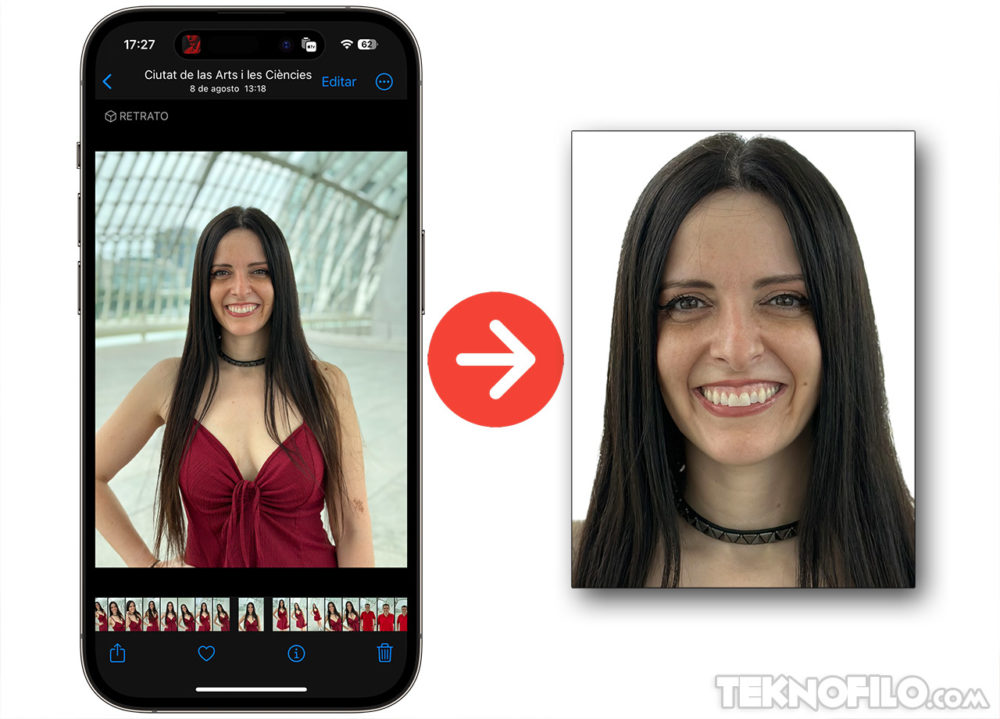
Para capturar imágenes de carnet con dispositivos iPhone manteniendo los estándares oficiales, se debe posicionar el documento sobre una superficie plana con iluminación uniforme y sin sombras, utilizando el modo fotográfico estándar de la cámara con flash desactivado y enfoque automático, asegurando que el documento ocupe todo el encuadre sin inclinaciones y con los bordes visibles, manteniendo una distancia de aproximadamente 30 cm para evitar distorsiones, y verificando posteriormente que la imagen cumpla con los requisitos de resolución nítida, contraste adecuado y que todos los datos sean legibles, proceso que responde a como hacer una foto de carnet con el movil correctamente.
Preparación del entorno y el documento
Antes de capturar la imagen, es crucial preparar adecuadamente tanto el entorno como el documento: buscar una superficie lisa y estable, preferiblemente de color neutro y uniforme, asegurando una iluminación natural o artificial difusa que evite reflejos y sombras sobre el carnet, el cual debe estar limpio, sin arrugas ni daños, y colocado completamente plano dentro del encuadre, verificando que no haya objetos o fondos distractores alrededor, ya que esto garantiza que la imagen cumpla con los estándares de claridad y profesionalidad requeridos.
Configuración técnica de la cámara del iPhone
La configuración técnica de la cámara es fundamental para obtener una imagen de calidad: se debe abrir la aplicación nativa de cámara, seleccionar el modo foto estándar, desactivar el flash para evitar reflejos, y utilizar el enfoque automático tocando la pantalla sobre el documento para garantizar nitidez; además, es recomendable activar la cuadrícula para alinear correctamente los bordes del carnet y evitar perspectivas distorsionadas, ajustando la exposición si es necesario para mantener un balance adecuado de luz y contraste, todo ello esencial en el proceso de como hacer una foto de carnet con el movil.
| Configuración | Valor recomendado | Propósito |
|---|---|---|
| Modo de cámara | Foto estándar | Máxima resolución y detalle |
| Flash | Desactivado | Evitar reflejos y sobrexposición |
| Enfoque | Automático (tocar pantalla) | Garantizar nitidez en texto y detalles |
| Cuadrícula | Activada | Mantener alineación y bordes rectos |
| Exposición | Ajuste manual si necesario | Equilibrar claridad y contraste |
Verificación y ajustes posteriores a la captura
Tras realizar la captura, es imprescindible verificar minuciosamente la imagen obtenida: revisar que todos los datos sean legibles, que no existan recortes en los bordes del documento, y que la iluminación sea uniforme sin áreas oscuras o sobreexpuestas; si es necesario, se pueden utilizar herramientas de edición básicas del iPhone para recortar excesos de fondo o ajustar ligeramente el brillo y contraste, pero siempre evitando alteraciones que modifiquen la autenticidad del documento, asegurando así el cumplimiento de los estándares oficiales para su uso válido.
Métodos para ajustar fotografías digitales al formato y dimensiones requeridas para documentos de identificación
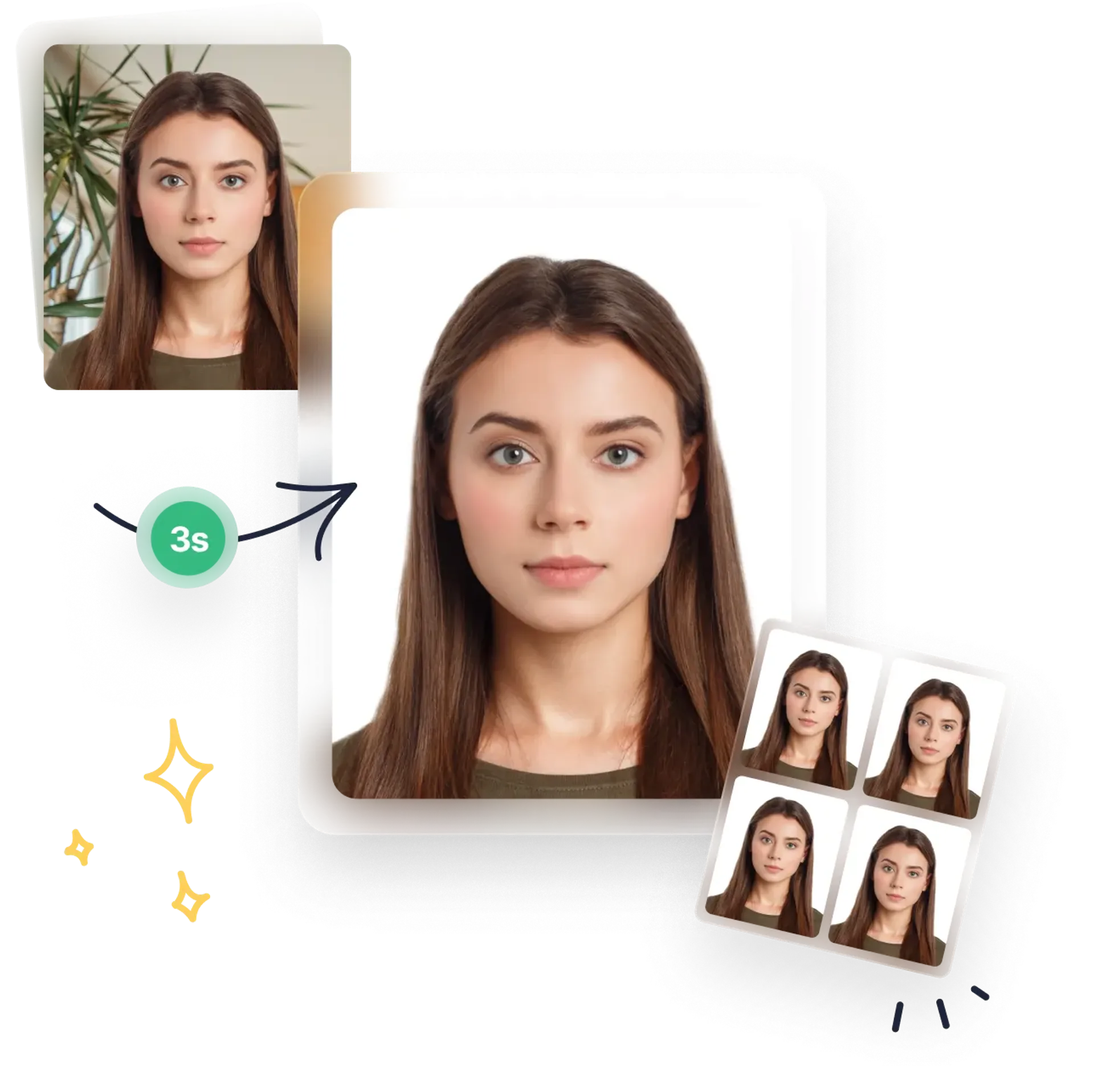
Para ajustar fotografías digitales al formato y dimensiones requeridas para documentos de identificación, se pueden utilizar diversos métodos que incluyen el uso de software de edición como Adobe Photoshop o GIMP, donde es posible recortar la imagen a las medidas exactas (generalmente 35x45 mm para documentos españoles) y ajustar la resolución a 300-600 ppp; también existen herramientas online específicas como IDPhoto4You o Passport Photo Maker que guían automáticamente en el recorte y ajuste según el tipo de documento, mientras que para dispositivos móviles hay aplicaciones como Passport Photo Editor que permiten capturar y editar imágenes directamente, incluyendo consejos sobre como hacer una foto de carnet con el movil asegurando fondos neutros y iluminación adecuada; siempre verificando las especificaciones oficiales de cada institución para evitar rechazos.
Software de edición profesional
El uso de programas como Adobe Photoshop o GIMP permite un control preciso sobre el ajuste de fotografías para documentos de identificación, donde se debe configurar el tamaño en milímetros (ej. 35x45 mm), establecer una resolución de al menos 300 ppp, y recortar la imagen manteniendo la proporción de la cabeza entre 70-80% de la altura total; además, es crucial corregir el balance de blancos y eliminar sombras para cumplir con los estándares, utilizando herramientas como la regla y guías para alineación perfecta. A continuación, una tabla con parámetros comunes:
| Documento | Dimensiones (mm) | Resolución (ppp) |
|---|---|---|
| DNI Español | 35x45 | 300 |
| Pasaporte | 35x45 | 600 |
| Licencia de conducir | 32x26 | 300 |
Herramientas en línea automatizadas
Las plataformas web como IDPhoto4You o 123PassportPhoto simplifican el proceso al permitir subir una imagen y seleccionar el tipo de documento, ajustando automáticamente el tamaño, recorte y fondo según requisitos oficiales; estas herramientas suelen incluir validaciones para postura, expresión facial y accesorios, garantizando cumplimiento normativo sin necesidad de conocimientos técnicos, e incluso ofrecen opciones para imprimir en formatos estándar o guardar digitalmente, ideal para usuarios que buscan rapidez y precisión en como hacer una foto de carnet con el movil o desde ordenador.
Aplicaciones móviles para fotografía y edición
Aplicaciones como Passport Photo App o PhotoID facilitan la captura y edición directa desde smartphones, integrando funciones como detección facial automática, guías de encuadre en tiempo real y eliminación de fondos mediante IA; permiten exportar imágenes en tamaños predefinidos para documentos específicos, con opciones para verificar iluminación y evitar reflejos, asegurando que incluso usuarios sin experiencia puedan producir imágenes válidas rápidamente, lo que es especialmente útil para trámites urgentes.
Herramientas digitales gratuitas disponibles en línea para convertir imágenes al tamaño estándar de carnet
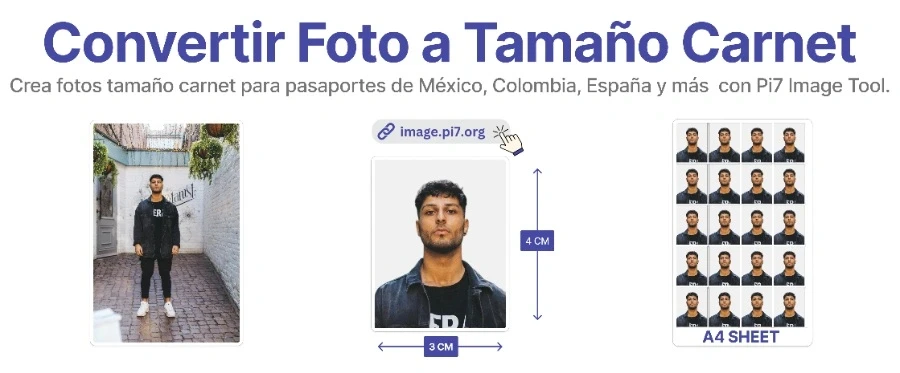
Existen múltiples herramientas digitales gratuitas disponibles en línea para convertir imágenes al tamaño estándar de carnet, como Fotor, Canva, ResizeImage.net y Adobe Express, que permiten ajustar dimensiones (generalmente 35x45 mm o 2x2 pulgadas), recortar, cambiar el fondo a blanco y optimizar la resolución DPI para cumplir con requisitos oficiales, todo mediante interfaces intuitivas y procesos automatizados sin necesidad de descargar software.
Editores de imágenes en línea con plantillas predefinidas
Plataformas como Canva y Fotor ofrecen plantillas preestablecidas para fotos de carnet, donde los usuarios solo deben subir su imagen, seleccionar el formato estándar (como 35x45 mm) y ajustar elementos como el fondo o el brillo; estas herramientas incluyen opciones de recorte automático y guías de composición, ideal para quienes buscan rapidez y precisión en el proceso, incluso permitiendo como hacer una foto de carnet con el movil de forma indirecta al editar selfies previamente tomadas.
Herramientas de redimensionamiento especializado
Sitios como ResizeImage.net o ILoveImg se centran en el ajuste técnico de dimensiones y resolución, permitiendo especificar milímetros, píxeles o DPI (por ejemplo, 300 DPI para impresión) junto con recorte libre o proporcional; su simplicidad las hace aptas para correcciones rápidas sin distracciones con funciones adicionales, aunque carecen de plantillas visuales.
Conversores con enfoque en documentos y requisitos oficiales
Herramientas como Passport Photo Online o Adobe Express incluyen validaciones automáticas para cumplir normas de instituciones (como embajadas o licencias), verificando tamaño de cabeza, posición y fondos neutros; muchas ofrecen previsualización en tiempo real y opciones de descarga en formatos específicos (JPEG, PNG), aunque algunas funciones avanzadas pueden requerir suscripción paga.
| Herramienta | Formatos estándar soportados | Funciones clave | Idoneidad para móvil |
|---|---|---|---|
| Canva | 35x45 mm, 2x2 | Plantillas, recorte, fondo editable | Alta (app móvil) |
| Fotor | 35x45 mm, 3.5x4.5 cm | Ajuste DPI, corrección de color | Moderada (web responsive) |
| ResizeImage.net | Personalizable en mm/píxeles | Redimensionamiento rápido, sin registro | Alta (ligera en navegador) |
| Adobe Express | Múltiples estándares globales | Validación de requisitos, exportación en HD | Alta (app integrada) |
Mas Información Importante para ti
¿Qué requisitos técnicos debe cumplir una foto de carnet tomada con el móvil?
Para que una foto de carnet sea válida, debe cumplir con ciertos requisitos técnicos: fondo liso y neutro (generalmente blanco o gris claro), iluminación uniforme sin sombras en el rostro, enfoque nítido y tamaño específico según el documento solicitado (por ejemplo, 35x45 mm para DNI o pasaporte). Evita usar flash directo para prevenir reflejos.
¿Cómo lograr una iluminación adecuada para la foto de carnet usando el móvil?
La iluminación natural es la mejor opción; sitúate frente a una ventana con luz difusa o en un espacio bien iluminado pero sin sombras marcadas. Si usas luz artificial, asegúrate de que sea suave y frontal para evitar brillos o sombras no deseadas en el rostro. Evita luces traseras o laterales intensas.
¿Qué aplicaciones o herramientas del móvil pueden ayudar a editar la foto de carnet?
Puedes utilizar aplicaciones de edición como Adobe Lightroom, Passport Photo Maker o herramientas nativas del móvil para ajustar el tamaño, recortar la imagen y corregir el fondo. Algunas apps incluso incluyen plantillas predefinidas para documentos oficiales, garantizando el cumplimiento de los requisitos específicos.
¿Cómo asegurar que la pose y expresión facial sean adecuadas en la foto de carnet?
Mantén una postura recta mirando directamente a la cámara, con los homros relajados y el rostro completamente visible (sin gafas de sol o accesorios que obstruyan). La expresión debe ser neutra: boca cerrada, ojos abiertos y sin sonreír. Asegúrate de que no haya reflejos en gafas si las usas.
Si quieres conocer otros artículos parecidos a Cómo hacer una foto de carnet con el móvil: Guía paso a paso puedes visitar la categoría Tutoriales.
Deja una respuesta
Contenido Relacionado