
Cómo pasar internet de móvil a PC: Guía completa y sencilla

- Cómo pasar internet de móvil a PC
- Guía detallada para pasar internet de móvil a PC de forma eficiente
- Cómo compartir la conexión de datos móviles con el ordenador mediante conexión inalámbrica
- Cómo establecer una conexión de internet móvil a PC utilizando tecnología Bluetooth
- Cómo utilizar un cable USB para compartir internet del móvil con el ordenador
- Cómo compartir datos móviles desde un iPhone hacia un ordenador
- Mas Información Importante para ti
Cómo pasar internet de móvil a PC, en la era de la conectividad constante, saber cómo compartir la conexión de datos móviles con otros dispositivos se ha convertido en una necesidad cotidiana. Este artículo explora los métodos más eficientes y seguros para , una práctica útil tanto en entornos laborales como domésticos.
Analizaremos las diferentes alternativas disponibles, desde el uso del hotspot integrado hasta aplicaciones específicas, considerando factores como velocidad, consumo de batería y configuración de seguridad para garantizar una experiencia óptima al compartir tu conexión.

Te puede interesar leer: Cómo pasar fotos de móvil a pendrive: Guía completa paso a paso
Cómo pasar internet de móvil a PC
Métodos para pasar internet de móvil a PC
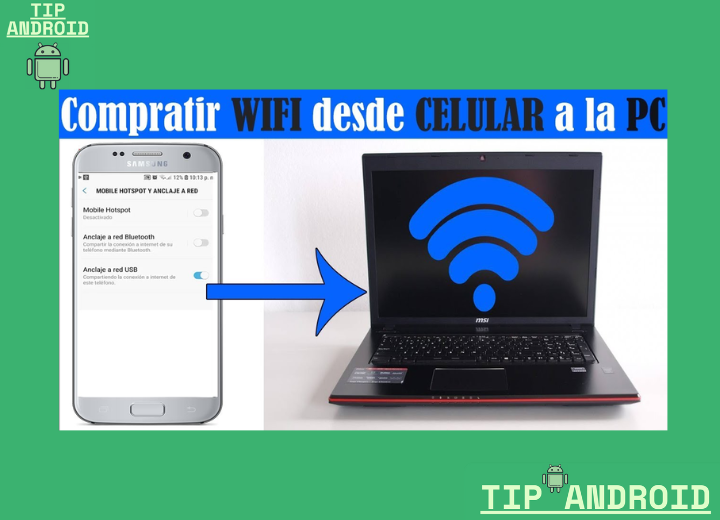
Existen diversas formas de pasar internet de móvil a PC, permitiendo compartir la conexión de datos móviles con un ordenador. Los métodos más comunes incluyen el uso de USB tethering, punto de acceso Wi-Fi y conexión Bluetooth. Cada opción presenta ventajas en términos de velocidad, estabilidad y consumo de batería, adaptándose a diferentes necesidades y contextos de uso.
Configuración de punto de acceso Wi-Fi
Este método permite pasar internet de móvil a PC de forma inalámbrica. En la configuración del móvil, se activa la opción Anclaje a red o Zona Wi-Fi, estableciendo un nombre de red (SSID) y contraseña. Desde el PC, se busca la red creada y se introduce la clave. Es ideal para múltiples dispositivos y ofrece movilidad, aunque consume más batería que otras opciones.
Uso de USB tethering
Mediante un cable USB, se puede pasar internet de móvil a PC con mayor estabilidad y velocidad. Se conecta el móvil al PC, se habilita la opción Anclaje USB en ajustes de red, y el sistema detecta automáticamente la conexión. Este método evita interferencias, mantiene el móvil cargando y es óptimo para entornos con congestión de redes Wi-Fi.
Conexión por Bluetooth
Aunque menos común, el Bluetooth ofrece una alternativa para pasar internet de móvil a PC. Requiere emparejar ambos dispositivos y activar la opción de compartir internet en el móvil. Es útil cuando no se cuenta con cable USB o Wi-Fi, pero su velocidad es limitada y no es recomendable para transferencias de grandes volúmenes de datos.
Consideraciones de seguridad
Al pasar internet de móvil a PC, es crucial proteger la conexión. En métodos inalámbricos, se debe usar una contraseña robusta (WPA2) para evitar accesos no autorizados. En USB o Bluetooth, asegurar que los dispositivos sean de confianza. Además, verificar que el plan de datos admita anclaje a red para evitar cargos adicionales.
Optimización del consumo de datos
Para evitar un agotamiento rápido de la tarifa al pasar internet de móvil a PC, se recomienda desactivar actualizaciones automáticas en el PC, usar modos de ahorro de datos en navegadores y monitorizar el uso mediante aplicaciones del operador o ajustes del sistema. Priorizar conexiones por cable o Wi-Fi cercanas cuando sea posible.
| Método | Ventajas | Desventajas |
| Wi-Fi | Conexión inalámbrica, múltiples dispositivos | Alto consumo de batería |
| USB | Estable, carga el dispositivo | Requiere cable físico |
| Bluetooth | Bajo consumo energético | Velocidad reducida |
Guía detallada para pasar internet de móvil a PC de forma eficiente
Cómo compartir la conexión de datos móviles con el ordenador mediante conexión inalámbrica
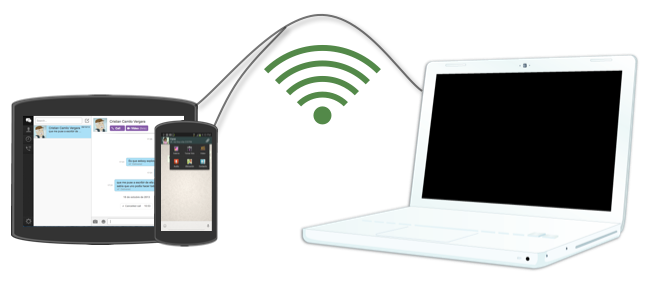
Para pasar internet de movil a pc mediante conexión inalámbrica, primero active el punto de acceso móvil en su dispositivo Android o iOS accediendo a Ajustes > Conexiones inalámbricas > Anclaje a red y zona Wi-Fi (en Android) o Ajustes > Datos móviles > Punto de acceso personal (en iOS), configure un nombre de red SSID y una contraseña segura, luego en su ordenador busque redes Wi-Fi disponibles, seleccione la red creada por su móvil, introduzca la contraseña establecida y conéctese para compartir la conexión de datos móviles.
Configuración en Dispositivos Android
Para pasar internet de movil a pc desde un dispositivo Android, diríjase a Ajustes > Conexiones inalámbricas y redes > Anclaje a red y zona Wi-Fi, active la opción Zona Wi-Fi portátil, configure un nombre de red (SSID) y una contraseña con al menos 8 caracteres utilizando WPA2 PSK para mayor seguridad, luego guarde los cambios; en su ordenador, busque la red Wi-Fi recién creada, ingrese la contraseña y establezca la conexión para compartir los datos móviles.
| Paso | Acción | Ubicación en Android |
|---|---|---|
| 1 | Activar anclaje | Ajustes > Conexiones > Anclaje a red |
| 2 | Configurar red | Zona Wi-Fi portátil > Configurar |
| 3 | Conectar PC | Buscar red Wi-Fi desde el ordenador |
Configuración en Dispositivos iOS
En dispositivos iOS, para pasar internet de movil a pc, abra Ajustes > Datos móviles > Punto de acceso personal, active la opción y establezca una contraseña segura; asegúrese de que el Bluetooth y el Wi-Fi estén habilitados para permitir la conexión, luego en su ordenador Mac o Windows, seleccione la red con el nombre de su iPhone en la lista de redes disponibles, introduzca la contraseña configurada y confirme la conexión para utilizar los datos móviles compartidos.
Solución de Problemas Comunes
Si experimenta dificultades al pasar internet de movil a pc, verifique que el plan de datos incluya anclaje a red, confirme que la señal móvil sea estable (3G/4G/5G), reinicie ambos dispositivos si la conexión falla, asegúrese de que la contraseña Wi-Fi sea correcta en el ordenador y desactive temporalmente el firewall o antivirus que podría bloquear la conexión; también actualice el sistema operativo del móvil y los controladores de red del PC para resolver incompatibilidades.
Cómo establecer una conexión de internet móvil a PC utilizando tecnología Bluetooth
Para pasar internet de movil a pc mediante Bluetooth, primero debe activar el Bluetooth tanto en el dispositivo móvil como en la PC y emparejarlos correctamente; luego, en el teléfono, active el anclaje a red Bluetooth o compartición de conexión en ajustes de conexiones, y en la PC, acceda a Configuración de red e Internet, elija Conexión de acceso telefónico y seleccione el dispositivo vinculado para establecer la conexión, asegurando que ambos estén dentro del rango de alcance para una transferencia estable.
Preparación y emparejamiento de dispositivos
Antes de pasar internet de movil a pc, es esencial preparar ambos dispositivos: active Bluetooth en el móvil y la PC desde sus respectivos ajustes, haga visible el teléfono para otros dispositivos y proceda al emparejamiento, confirmando el código de verificación en ambos para establecer un enlace seguro, lo cual es fundamental para una conexión exitosa y protegida.
Configuración del anclaje a red en el móvil
En el dispositivo móvil, diríjase a Ajustes > Conexiones inalámbricas > Anclaje a red y zona Wi-Fi (o término similar según el modelo), active la opción de anclaje Bluetooth o compartir conexión por Bluetooth; esta acción habilita al teléfono como módem, permitiendo que la PC acceda a su conexión de datos móviles de manera inalámbrica y eficiente.
Establecimiento de la conexión en la PC
En la PC, tras el emparejamiento, acceda a Configuración > Red e Internet > Conexión de acceso telefónico, localice el dispositivo móvil vinculado y selecciónelo para conectarse; el sistema gestionará automáticamente la configuración de red, asignando una dirección IP y estableciendo la sesión, tras lo cual podrá navegar utilizando la conexión móvil compartida, siempre que ambos dispositivos mantengan proximidad para evitar interrupciones.
Cómo utilizar un cable USB para compartir internet del móvil con el ordenador
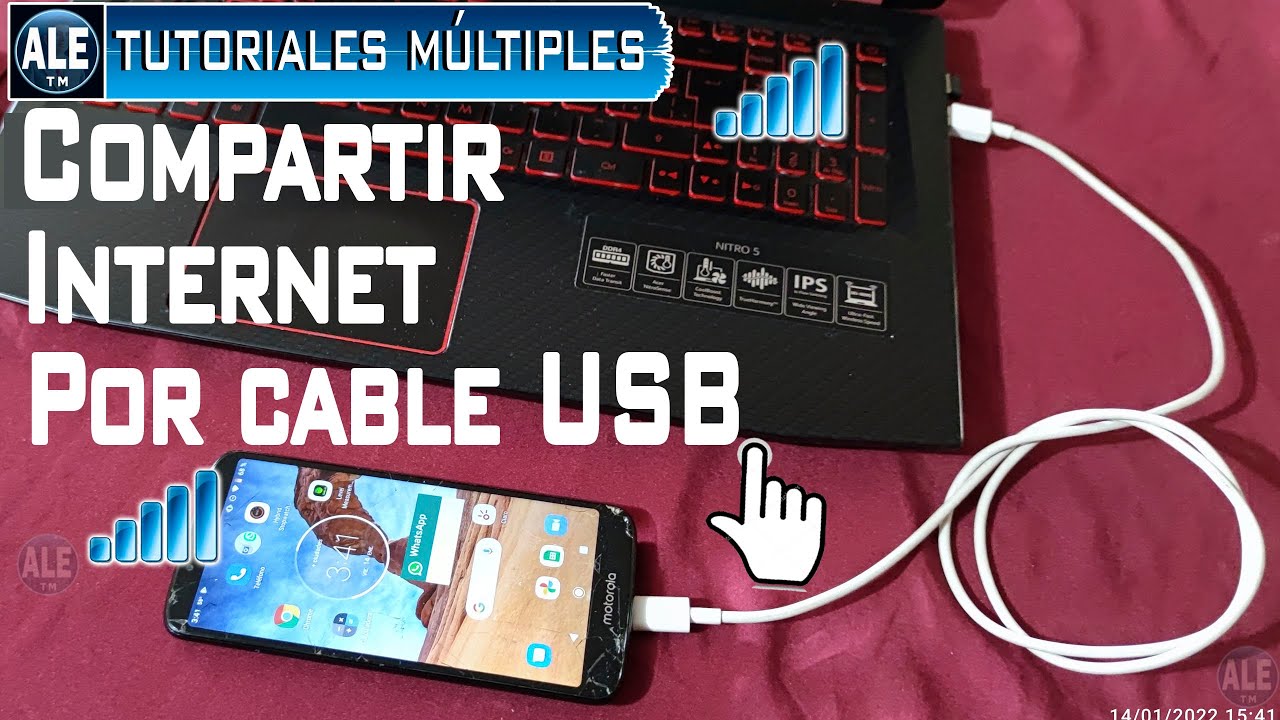
Para pasar internet de movil a pc mediante cable USB, primero conecta el dispositivo móvil al ordenador con un cable USB original o certificado, luego en el teléfono activa la opción de Anclaje a red USB o Compartir conexión por USB en los ajustes de red y conexión, generalmente dentro de Zona Wi-Fi/Compartir conexión, asegurándote de que el ordenador reconozca la conexión y utilice los controladores adecuados para establecer el acceso a internet de forma estable y segura.
Preparación del dispositivo móvil y cable USB
Para preparar correctamente el dispositivo móvil, verifica que tenga suficiente batería o esté conectado a la corriente, utiliza un cable USB en buen estado y preferiblemente el original para evitar problemas de conectividad, luego dirígete a los ajustes del teléfono y habilita la depuración USB o verifica que el modo de transferencia de archivos esté activo, lo cual es esencial para permitir que el ordenador detecte correctamente la funcionalidad de compartir internet.
Activación del anclaje a red por USB
Una vez conectado el cable, en el móvil ve a Ajustes > Redes e Internet > Zona Wi-Fi/Compartir conexión y activa la opción Anclaje a red USB o similar, dependiendo del modelo; el sistema operativo del ordenador debería reconocer automáticamente la conexión de red, pero en algunos casos es necesario instalar controladores adicionales o permitir el acceso en los avisos emergentes del teléfono para completar la configuración y lograr pasar internet de movil a pc de manera eficiente.
Solución de problemas comunes
Si el ordenador no detecta la conexión, revisa que el cable USB funcione correctamente probándolo en otro puerto o dispositivo, verifica que los controladores USB estén actualizados en el PC y que la opción de anclaje esté habilitada en el móvil; en casos persistentes, reinicia ambos dispositivos o consulta la configuración específica del fabricante. A continuación, se presenta una tabla con soluciones rápidas:
| Problema | Solución |
|---|---|
| El PC no reconoce la red | Reinstalar controladores USB o probar otro cable |
| Opción de anclaje no aparece | Verificar compatibilidad del dispositivo o reiniciar ajustes de red |
| Conexión lenta o intermitente | Usar puerto USB 3.0 o comprobar la señal móvil |
Cómo compartir datos móviles desde un iPhone hacia un ordenador

Para compartir datos móviles desde un iPhone hacia un ordenador, debes activar la función de Anclaje a Red Personal en tu dispositivo iOS accediendo a Ajustes > Datos Móviles > Anclaje a Red Personal o mediante la ruta alternativa Ajustes > Anclaje a Red Personal, donde podrás configurar una contraseña segura para tu red Wi-Fi personal; una vez activado, en tu ordenador busca las redes Wi-Fi disponibles, selecciona el nombre de tu iPhone, ingresa la contraseña establecida y conéctate para pasar internet de movil a pc de forma inmediata, asegurándote de que tanto el plan de datos como la cobertura sean adecuados para evitar interrupciones.
Configuración inicial del anclaje a red
Antes de compartir la conexión, es fundamental configurar correctamente el anclaje a red en el iPhone; para ello, ve a Ajustes > Datos Móviles > Anclaje a Red Personal (o directamente a Ajustes > Anclaje a Red Personal si está visible), activa el interruptor y establece una contraseña Wi-Fi segura con al menos 8 caracteres, combinando letras, números y símbolos para proteger el acceso no autorizado; esta contraseña será necesaria cuando conectes otros dispositivos.
Métodos de conexión disponibles
Existen tres formas principales de compartir datos móviles desde el iPhone: mediante Wi-Fi, que es el método más común y sencillo; a través de Bluetooth, que requiere emparejar previamente los dispositivos pero consume menos batería; o usando USB, conectando el iPhone al ordenador con un cable original que garantice la transferencia estable de datos, ideal para entornos con interferencias inalámbricas.
| Método | Ventajas | Requisitos |
|---|---|---|
| Wi-Fi | Fácil configuración, múltiples dispositivos | iPhone con iOS actualizado |
| Bluetooth | Bajo consumo energético | Emparejamiento previo |
| USB | Conexión estable y rápida | Cable Lightning/USB |
Solución de problemas comunes
Si experimentas dificultades al intentar compartir la conexión, verifica que el Anclaje a Red Personal esté activo en Ajustes y que tu operador admita esta función; asegúrate de que el plan de datos incluya tethering, reinicia tanto el iPhone como el ordenador si la conexión falla, desactiva y reactiva el modo avión para resetear las redes, y comprueba que la contraseña Wi-Fi ingresada en el PC coincida exactamente con la configurada en el iPhone, incluyendo mayúsculas y caracteres especiales.
Mas Información Importante para ti
¿Cómo puedo compartir internet de mi móvil a mi PC?
Para compartir internet desde tu móvil a tu PC, debes activar la función de anclaje a red o hotspot en la configuración de tu teléfono. Una vez habilitada, conecta tu PC a la red Wi-Fi generada por el móvil, ingresando la contraseña que se muestra en la pantalla de tu dispositivo.
¿Qué métodos existen para pasar internet del móvil al PC?
Existen tres métodos principales: mediante Wi-Fi (creando un hotspot), a través de USB (conectando el móvil directamente al PC con un cable) o por Bluetooth. El método más común y rápido es mediante Wi-Fi, mientras que la conexión USB suele ser más estable y consume menos batería del dispositivo móvil.
¿El anclaje a red consume datos de mi plan móvil?
Sí, el anclaje a red utiliza los datos de tu plan móvil, por lo que cualquier actividad en línea realizada desde tu PC consumirá tu franquicia de datos. Es importante verificar con tu operador si tu tarifa incluye esta función o si aplica cargos adicionales, ya que algunos planes pueden limitar o cobrar extra por el tethering.
¿Por qué mi PC no detecta la red de mi móvil?
Si tu PC no detecta la red, verifica que el hotspot esté activado correctamente en tu móvil y que la visibilidad de la red esté configurada como visible. También asegúrate de que el Wi-Fi de tu PC esté encendido y que no haya interferencias de otras redes. Reiniciar ambos dispositivos suele resolver problemas de conectividad temporales.
Si quieres conocer otros artículos parecidos a Cómo pasar internet de móvil a PC: Guía completa y sencilla puedes visitar la categoría Tutoriales.
Deja una respuesta
Contenido Relacionado